ファミマでタッチ決済を使いたいときは、カードをかざせばよいのか、スマホを出せばよいのか、レジで何と伝えればよいのかで迷いやすいです。特に、タッチ決済とiD、QUICPay、FamiPay、バーコード決済は見た目が似ていても支払い方法が違うため、選ぶボタンや伝え方を間違えると会計が止まりやすくなります。
この記事では、ファミマでタッチ決済を使うときの基本の考え方、レジでの伝え方、スマホ決済との違い、ポイントやクーポンを使う順番、うまく反応しないときの確認ポイントまで整理します。自分のカードやスマホならどの方法を選べばよいか、落ち着いて判断できる内容です。
ファミマ タッチ決済はカード決済として使う
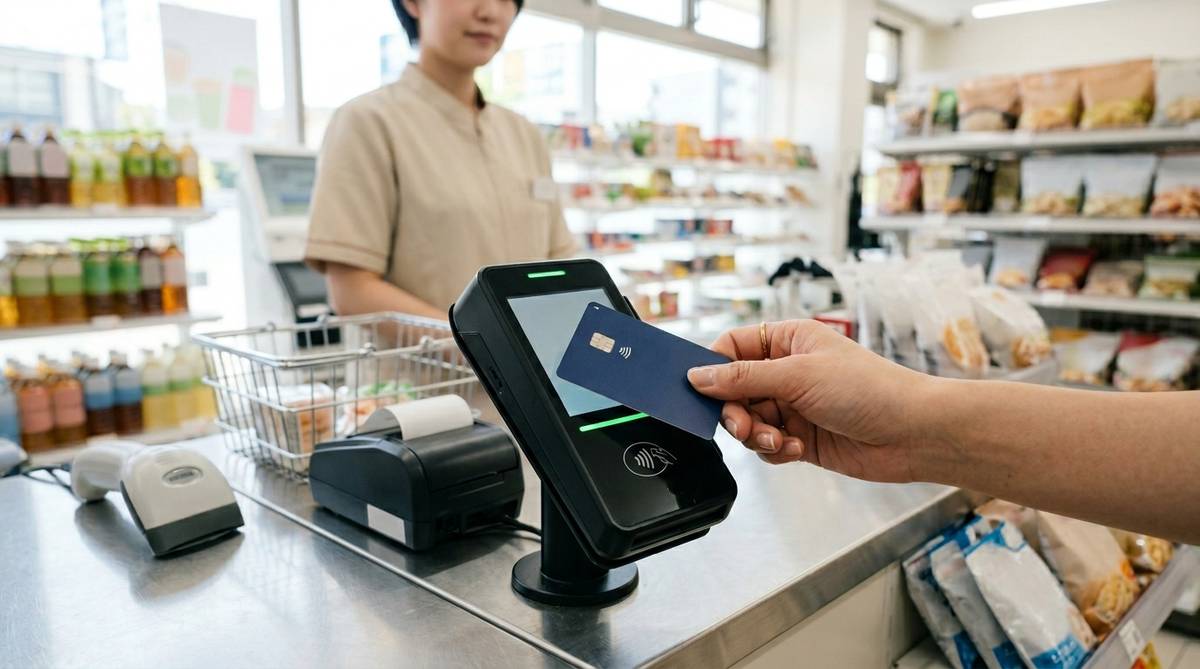
ファミマでいうタッチ決済は、主にタッチ決済マークが付いたクレジットカード、デビットカード、プリペイドカード、またはそれらを登録したスマートフォンを、レジの決済端末にかざして支払う方法です。支払い方法としては、電子マネーではなく「クレジットカード決済」に近い扱いになります。そのため、店員さんに伝えるときは「タッチ決済で」だけでなく、「クレジットカードで」「カードで」と伝えるほうがスムーズな場面が多いです。
レジでは、商品を読み取ってもらったあと、支払い方法としてクレジットカードを選び、端末が待機状態になってからカードやスマホをかざします。カードを差し込む必要はなく、端末に軽く近づけて音や画面表示を確認すれば支払いが進みます。ただし、カード自体にタッチ決済マークがない場合や、スマホ側で対応カードとして設定できていない場合は、かざしても反応しないことがあります。
ファミマでは、バーコード決済、FamiPay、交通系IC、iD、QUICPayなども使えますが、これらはタッチ決済とは別の支払い方法です。たとえばスマホをかざして支払う場合でも、iDとして払うのか、QUICPayとして払うのか、クレジットカードのタッチ決済として払うのかでレジ側の選択が変わります。迷ったときは、スマホ画面に表示されているカードや決済名を見て、店員さんに「クレジットカードのタッチ決済でお願いします」と伝えると行き違いを減らせます。
| 使いたい方法 | レジでの伝え方 | かざすもの | 注意点 |
|---|---|---|---|
| カードのタッチ決済 | クレジットカードで | タッチ決済対応カード | カードに非接触マークがあるか確認します |
| スマホのタッチ決済 | クレジットカードのタッチ決済で | Apple PayやGoogleウォレットに登録した対応カード | iDやQUICPayとは選択が違う場合があります |
| iD | iDで | カードまたはスマホ | タッチ決済ではなく電子マネー扱いです |
| QUICPay | QUICPayで | カードまたはスマホ | カードブランドのタッチ決済とは別物です |
| FamiPay | FamiPayで | アプリのバーコード | 端末にかざすのではなくバーコードを読み取ります |
ちなみに、日々の支払いをちょっと工夫するだけで、こうした特典や還元を積み重ねている方も増えています。代表的な選択肢のひとつが、年会費無料で持てるエポスカードです。
- 年会費が永年無料で維持コストなし
- 全国10,000店舗以上で優待・割引
- マルイ・モディで年4回10%OFF
- 海外旅行傷害保険(利用付帯)が付くレアカード!
PR
使えるカードとスマホの前提
カードはマークを確認する
ファミマでタッチ決済を使うには、まずカード本体にタッチ決済のマークが付いているかを確認します。横向きの電波のようなマークがあれば、原則として非接触決済に対応しているカードです。Visa、Mastercard、JCB、American Express、Diners Club、Discoverなど、主要な国際ブランドのカードで対応しているものがありますが、同じブランド名でも発行会社やカードの種類によって対応状況が違うことがあります。
カードにマークがあっても、磁気不良、カードの有効期限切れ、利用停止、利用限度額超過などがあると支払いは通りません。また、カード会社側のセキュリティ判断により、少額でも暗証番号や別の確認が必要になる場合があります。タッチ決済は「かざせばどんな状態でも使える」という仕組みではなく、通常のカード決済を非接触で行っていると考えると分かりやすいです。
手元のカードが対応しているか分からない場合は、カード券面のマーク、カード会社アプリの案内、Apple PayやGoogleウォレットへの登録可否を確認すると判断しやすくなります。古いカードを使っている場合は、同じカード名でも新しい券面ではタッチ決済に対応していることがあります。よくファミマで使うなら、次回更新時や再発行時にタッチ決済対応カードへ切り替えられるか見ておくと便利です。
スマホは設定名が大事
スマホで支払う場合は、登録しているカードがどの決済方式で動くのかを確認することが大切です。Apple PayやGoogleウォレットにカードを入れている場合でも、支払い時にiDとして使うカード、QUICPayとして使うカード、国際ブランドのタッチ決済として使えるカードがあります。見た目は同じようにスマホをかざす動きでも、レジ側では別の支払い方法として扱われます。
たとえば、スマホ画面でカードを開いてかざすときに「Visa」や「Mastercard」のタッチ決済として使うなら、レジではクレジットカード決済を選ぶ流れになります。一方で、スマホのカード画面や設定にiD、QUICPayと表示されているなら、店員さんにはその名称を伝えたほうがスムーズです。ここを混同すると、端末にかざしても反応しない、支払い方法を選び直す、会計をやり直すといった手間が出やすくなります。
また、スマホ決済ではロック解除、顔認証、指紋認証、サイドボタン操作などが必要な機種があります。改札のように何も操作せず反応する設定とは限らないため、レジ前で慌てないように、支払い画面を開いてから端末に近づけると安心です。スマホケースが厚い、バッテリー残量が少ない、通信状態が不安定といったことも影響する場合があるため、反応しないときはカード本体で支払う方法も用意しておくと落ち着いて対応できます。


レジでの使い方と流れ
店員レジでの流れ
店員さんがいる通常レジでは、商品をスキャンしてもらったあとに支払い方法を伝えます。タッチ決済対応カードを使うなら「クレジットカードでお願いします」と伝え、端末が支払い待ちになってからカードやスマホをかざします。カードを早く置きすぎると読み取りのタイミングが合わないことがあるため、画面や音声案内が出てから落ち着いて近づけるのがコツです。
かざす位置は、決済端末の非接触マーク付近です。カードを端末に叩きつける必要はなく、数秒ほど近づけて音や画面の完了表示を待ちます。スマホの場合は、認証が終わっていないと読み取れないことがあるので、顔認証や指紋認証を済ませてからかざすとスムーズです。会計が完了したら、レシートやアプリの利用通知で金額を確認しておきましょう。
支払い前にdポイント、楽天ポイント、Vポイントなどを貯めたい場合は、決済の前にポイントカードやアプリを提示します。支払い後にポイントカードを出しても、原則として後から付与できないことがあります。ファミペイアプリのクーポンを使う場合も、先にクーポンやポイントを提示し、そのあとでタッチ決済をする流れにすると、割引やポイント付与の取りこぼしを減らせます。
セルフレジでの流れ
ファミマのセルフレジでは、画面の案内に従って商品を読み取り、支払い方法を選びます。タッチ決済対応カードを使う場合は、電子マネーやバーコード決済ではなく、クレジットカードに該当する支払い方法を選ぶのが基本です。選択後、端末が待機状態になったらカードやスマホをかざし、決済完了の表示を確認します。
セルフレジで迷いやすいのは、スマホを使う支払い方法が複数ある点です。PayPay、楽天ペイ、d払い、FamiPayのようなバーコード決済は、画面に表示したバーコードやQRコードを読み取る方式です。一方、Apple PayやGoogleウォレットのカードタッチ、iD、QUICPay、交通系ICは、端末にかざす方式です。見た目の動作だけで判断せず、セルフレジ画面で選ぶ支払い名を合わせることが大事です。
セルフレジでは現金が使えないタイプや、店舗によって対応できる支払い方法が限られる場合もあります。たばこ、公共料金、収納代行、チケット、宅急便関連、金券類などは、セルフレジや一部決済で扱いが異なることがあるため、画面の案内に従う必要があります。分からないときは、無理に操作を続けず、近くのスタッフに「カードのタッチ決済で支払いたいです」と伝えると、選ぶ項目を案内してもらいやすいです。

 ポチップ
ポチップ
決済方法ごとの使い分け
ファミマでは支払い方法が多いため、タッチ決済がいつも一番向いているとは限りません。素早く支払いたい、カードの利用明細にまとめたい、スマホのバーコードを開く手間を減らしたい場合はタッチ決済が便利です。一方で、FamiPayクーポンを中心に使いたい、キャンペーン条件がバーコード決済にある、残高を使い切りたい場合は、別の支払い方法のほうが合うこともあります。
カードのタッチ決済は、財布からカードを出してかざすだけなので、レジ前でアプリを探す手間が少ないのが強みです。スマホのタッチ決済は、カードを持ち歩かずに支払える点が便利ですが、認証や設定の確認が必要です。バーコード決済はキャンペーンや残高管理に向きますが、画面表示、読み取り、通信状態の影響を受けやすい面があります。
| 重視すること | 向いている支払い方法 | 理由 | 先に確認すること |
|---|---|---|---|
| 会計を早く済ませたい | カードのタッチ決済 | アプリ起動が不要で端末にかざせます | カードにタッチ決済マークがあるか |
| 財布を出したくない | スマホのタッチ決済 | 登録カードをスマホで使えます | 認証方法と支払い方式の表示 |
| クーポンを使いたい | FamiPayやファミペイアプリ併用 | クーポン提示後に支払いを選べます | クーポンの対象商品と利用条件 |
| キャンペーンを狙いたい | 対象のバーコード決済やカード | 期間限定で条件が変わることがあります | 支払い方法、期間、上限、対象店舗 |
| ポイントカードも使いたい | ポイント提示後にタッチ決済 | 支払い前の提示で付与漏れを防げます | dポイント、楽天ポイント、Vポイントのどれを出すか |
使い分けで特に大切なのは、ポイントカード、クーポン、支払い方法を分けて考えることです。ポイントカードは「貯めるために提示するもの」、クーポンは「割引や特典を受けるもの」、タッチ決済は「最後に支払う方法」です。この順番を意識すると、レジで何を先に出すべきかが分かりやすくなります。
たとえば、ファミペイアプリにクーポンがあり、支払いはクレジットカードのタッチ決済にしたい場合は、先にファミペイアプリでクーポンやポイントカードを提示し、その後に「支払いはクレジットカードで」と伝えます。FamiPay残高で支払う場合とは違い、アプリを見せたからといって自動的にFamiPay払いになるとは限りません。店員さんに支払い方法を分かりやすく伝えることで、自分が使いたい組み合わせに近づけられます。
反応しないときの確認点
支払い方法の選択違い
ファミマでタッチ決済が反応しないとき、まず確認したいのはレジ側の支払い方法です。カードのタッチ決済をしたいのに、電子マネー、iD、QUICPay、交通系IC、バーコード決済など別の項目が選ばれていると、カードをかざしても支払いは進みません。スマホの場合も、表示しているカードがiDとして動くのにクレジットカードを選んでいる、またはその逆になっていると、読み取りでつまずくことがあります。
この場合は、店員さんに「クレジットカードのタッチ決済でお願いします」または「iDでお願いします」「QUICPayでお願いします」と具体名で伝えると直しやすいです。セルフレジでは、支払い方法選択画面に戻れるかを確認し、戻れない場合はスタッフに声をかけるのが早いです。焦って何度もかざすより、選択名を合わせるほうが会計はスムーズに進みます。
また、レジ端末が読み取り待ちになる前にカードをかざしていると、うまく認識されないことがあります。決済端末の画面や音声案内を見て、支払い待ちになってからカードやスマホを近づけましょう。スマホの場合は、認証後の有効時間が短いこともあるため、認証してからすぐに端末へかざすのが安心です。
カードやスマホ側の問題
支払い方法が合っているのに反応しない場合は、カードやスマホ側の状態を確認します。カードにタッチ決済マークがない、カードが古い、端末にかざす位置がずれている、財布やスマホケースに複数のICカードが入っている、といった原因で読み取りにくくなることがあります。カード単体でかざす、スマホケースから一度外す、端末のマーク付近に近づけるなど、簡単な調整で通ることもあります。
スマホでは、ロック解除や認証が終わっていない、メインカードが別のカードになっている、ウォレットアプリで支払いカードを選べていない、NFC設定がオフになっているといった原因が考えられます。特にAndroid端末では、NFCやタッチ決済の設定、既定の支払いアプリの設定が影響することがあります。iPhoneでも、サイドボタンの操作やFace IDの認証が必要なため、画面を見ながら進めると失敗を減らせます。
カード会社側の制限も見落としやすい点です。利用限度額、残高不足、カードの一時停止、不正利用検知、有効期限切れ、暗証番号確認が必要な取引などがあると、レジでは単にエラーとして表示される場合があります。別のカード、現金、FamiPay、バーコード決済など代替手段を用意しておくと、急いでいるときも会計を止めずに済みます。
注意したい支払い条件
ファミマでタッチ決済が使えるといっても、すべての商品やサービスで同じように使えるとは限りません。通常の食品、飲料、日用品、雑誌などの買い物では使いやすい一方、公共料金、収納代行、各種チケット、プリペイドカード、金券類、宅配関連、コピー機関連サービスなどは、支払い方法が制限される場合があります。これはファミマに限らず、コンビニのキャッシュレス決済全般で起こりやすいポイントです。
支払い方法の制限は、商品そのもののルール、収納代行会社のルール、カード会社のルール、キャンペーンの対象条件によって変わります。たとえば、店頭で支払えるサービスでも、クレジットカード払いは不可、現金のみ、FamiPayは可、バーコード決済は不可といったように細かく分かれることがあります。レジでエラーが出た場合は、カードが悪いとは限らず、その取引がタッチ決済対象外の可能性もあります。
キャンペーンを目的に使う場合も注意が必要です。カードのタッチ決済が対象なのか、Apple PayやGoogleウォレット経由でも対象なのか、iDやQUICPayは対象外なのか、1回あたりの上限や期間があるのかで結果が変わります。過去には使えた方法でも、現在は条件が変わっていることがあるため、キャンペーン名、対象ブランド、支払い方法、対象店舗、付与時期を確認してから使うと安心です。
- ポイントカードやクーポンは支払い前に提示する
- タッチ決済は「クレジットカード決済」として扱われることが多い
- iDやQUICPayはタッチする動作でも別の支払い方法として考える
- 公共料金や収納代行は支払い方法が制限される場合がある
- キャンペーンは対象決済と対象期間を毎回確認する
もう一つ大事なのは、レシートと利用通知の見方です。カードのタッチ決済で支払った場合、レシートにはクレジット、カード会社、支払い方法に関する表記が出ることがあります。スマホ側の通知では、登録カード名や利用金額が表示されます。支払い方法を間違えたかもしれないと感じたときは、その場でレシートを確認しておくと、後からポイント付与やキャンペーン条件を確認しやすくなります。
次回から迷わず使うコツ
ファミマでタッチ決済をスムーズに使いたいなら、最初に自分の支払い方法を一つ決めておくのがおすすめです。カード本体を使うなら「クレジットカードで」と伝える、スマホの国際ブランドタッチ決済を使うなら「クレジットカードのタッチ決済で」と伝える、iDやQUICPayを使うならその名前を伝える、というように言い方を固定しておくと迷いにくくなります。レジでは短い言葉ほど伝わりやすいので、自分の決済名をはっきり言える状態にしておくことが大切です。
ポイントやクーポンを使う人は、会計前の順番も決めておきましょう。まずファミペイアプリやポイントカードを提示し、クーポンやポイント付与を反映させます。そのあとで、支払い方法としてタッチ決済を選びます。この順番を毎回同じにしておけば、ポイントを出し忘れたり、FamiPay払いとカード払いを混同したりするミスを減らせます。
反応しないときのために、代わりの支払い方法を一つ用意しておくことも実用的です。カードのタッチ決済が通らないときは差し込み決済、スマホが反応しないときはカード本体、カード側でエラーが出るときはFamiPayやバーコード決済など、切り替え先があるとレジ前で落ち着けます。特に朝の通勤前、昼休み、混雑する夕方は、会計を止めないための準備があるだけで気持ちに余裕が出ます。
まずは、手元のカードにタッチ決済マークがあるか、スマホではどの決済名で動くのか、よく使うポイントカードやクーポンは支払い前に出せるかを確認してみてください。ファミマのタッチ決済は、仕組みを分けて考えれば難しいものではありません。自分のカード、スマホ、ポイントの順番を決めておけば、次回の会計からよりスムーズに使いやすくなります。
 ポチップ
ポチップ