セブンイレブンでVisaのタッチ決済を使いたいとき、迷いやすいのは「何と伝えるか」と「どこにかざすか」です。スマホ決済や電子マネーと似ていますが、選ぶ支払い方法を間違えると、思っていた決済やポイント対象にならないことがあります。先にカードやスマホの対応状況、金額上限、レジでの選び方を確認しておくと、会計時に落ち着いて使えます。
\客面液晶で視認性が高いレジスター/


visa タッチ決済をセブンイレブンで使うやり方
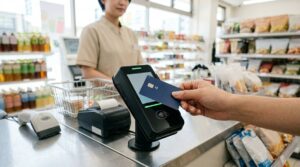
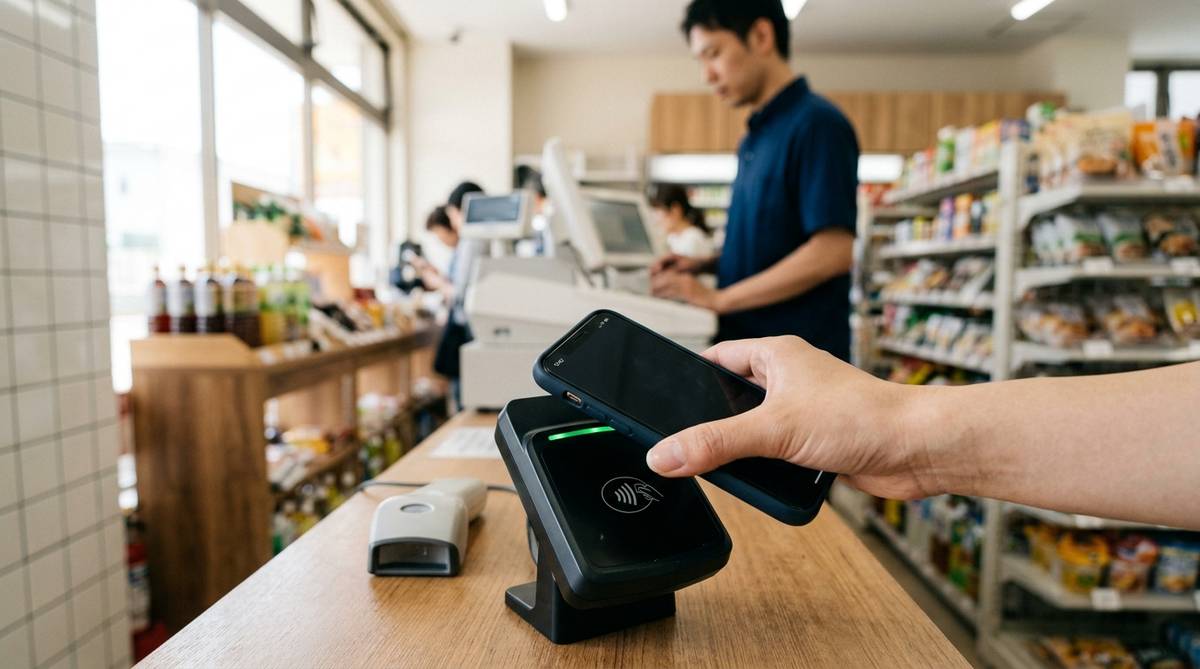
セブンイレブンでVisaのタッチ決済を使うときは、レジの支払い方法で「クレジットカード」を選び、カードまたはスマホを読み取り部にかざします。店員さんに伝えるレジの場合は、「クレジットカードで」と言えば基本的に伝わります。「Visaタッチで」と言っても通じることはありますが、操作上はクレジットカード扱いになるため、最初に選ぶ項目を間違えないことが大切です。
カード本体で支払う場合は、Visaカード表面または裏面に波のようなタッチ決済マークがあるかを確認します。マークがあれば、差し込みではなく読み取り部に近づけるだけで支払える可能性があります。スマホで支払う場合は、Apple PayやGoogle PayなどにVisaカードを登録し、タッチ決済として使える状態にしておく必要があります。
会計の流れはとてもシンプルです。商品をレジに持っていき、支払い方法で「クレジットカード」を選択し、カードまたはスマホを読み取り部へ近づけます。音が鳴るまで動かさずに待ち、レシートを受け取れば完了です。セルフレジやセミセルフレジでは画面操作が先になり、有人レジでは店員さんに支払い方法を伝える流れになるため、店舗のレジ形式に合わせて進めるとスムーズです。
ただし、セブンイレブンの非接触決済には金額の条件があります。タッチ決済は少額の買い物で便利ですが、一定金額を超える支払いでは非接触で処理できず、カードの差し込みなど別の方法になる場合があります。日用品やお弁当、飲み物のような普段の買い物なら使いやすい一方で、まとめ買いや高額な収納代行などでは支払い方法を分けて考えると安心です。
ちなみに、日々の支払いをちょっと工夫するだけで、こうした特典や還元を積み重ねている方も増えています。代表的な選択肢のひとつが、年会費無料で持てるエポスカードです。
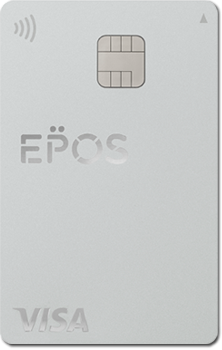
- 年会費が永年無料で維持コストなし
- 全国10,000店舗以上で優待・割引
- マルイ・モディで年4回10%OFF
- 海外旅行傷害保険(利用付帯)が付くレアカード!
PR
使う前に確認したいこと
カードとスマホの対応を確認する
最初に見るべきなのは、自分のVisaカードがタッチ決済に対応しているかどうかです。対応カードには、Wi-Fiマークを横向きにしたようなコンタクトレスマークが付いています。このマークがないカードは、同じVisaブランドでもタッチ決済としては使えない場合があります。見た目がクレジットカードでも、差し込み専用のカードや古いカードでは、読み取り部にかざしても反応しにくいことがあります。
スマホで使う場合は、カードをスマホのウォレットアプリに登録するだけでなく、店頭でVisaのタッチ決済として使える設定になっているかも確認します。iPhoneならApple Pay、AndroidならGoogle Payなどを使う形になりますが、カード会社や端末によって対応範囲が変わることがあります。アプリ上で登録できても、店頭での支払い方法がiDやQUICPayとして扱われるケースもあるため、ポイント還元を意識する人は特に注意が必要です。
確認するときは、カード会社アプリの表示も役立ちます。たとえば「Visaのタッチ決済」「スマホのタッチ決済」「コンタクトレス決済」などの表記があるかを見ておくと、会計時に迷いにくくなります。カード本体で払うだけならカードのマーク確認、スマホで払うならウォレット登録とメインカード設定、この2つを分けて確認するのがコツです。
セブンイレブン側の支払い画面を見る
セブンイレブンでは、支払い方法を選ぶ画面で「クレジットカード」を選ぶのが基本です。Visaのタッチ決済は、電子マネーのnanacoや交通系IC、バーコード決済とは別の扱いになります。そのため、PayPayやnanacoを選ぶ感覚で別のボタンを押してしまうと、Visaのタッチ決済にはなりません。レジ画面で迷ったら「Visa」ではなく「クレジットカード」を探すと覚えておくと分かりやすいです。
有人レジで店員さんに伝える場合も、言い方は難しくありません。「クレジットでお願いします」と伝え、読み取り部にカードやスマホをかざせば進められます。店員さん側の操作が必要なレジでは、先にカードをかざしても反応しないことがあるため、画面や案内音が出てから近づけるのが安心です。急いでいると先にカードを当てたくなりますが、読み取り準備ができてからかざすほうが失敗しにくくなります。
セルフレジでは、画面に複数の支払い方法が並びます。スマホで支払うときに「Apple Pay」や「電子マネー」を選びたくなることがありますが、Visaのタッチ決済として使いたい場合は「クレジットカード」を選ぶのが大切です。特にカード会社のポイントアップ対象を意識している場合、支払い方法の選び間違いで対象外になることがあります。
| 確認するもの | 見る場所 | 判断の目安 |
|---|---|---|
| カード本体 | 表面または裏面 | コンタクトレスマークがあればタッチ決済対応の可能性が高い |
| スマホ設定 | Apple PayやGoogle Pay | Visaカードが登録され、メインカードとして使える状態か確認する |
| レジ画面 | 支払い方法選択画面 | Visaタッチではなくクレジットカードを選ぶ |
| 支払い金額 | 会計前の合計金額 | 高額な支払いは差し込みや別決済になる場合がある |

レジでの具体的な手順
カード本体で支払う場合
カード本体で支払う場合は、まず会計時に「クレジットカードで」と伝えます。セブンイレブンのレジ画面で自分で支払い方法を選ぶ形式なら、「クレジットカード」を選びます。その後、カード読み取り部にVisaカードを近づけ、決済音が鳴るまで少し待ちます。差し込み口ではなく、タッチ決済用の読み取り部にかざす点がポイントです。
カードをかざすときは、軽く当てるか、数センチ以内まで近づけるイメージで十分です。強く押し付ける必要はなく、むしろ途中で離したり動かしたりすると読み取りに時間がかかることがあります。財布やカードケースに入れたままだと、ほかのICカードや金属パーツが反応を邪魔することもあるため、初めて使うときはカードだけを出してかざすと安心です。
もし反応しない場合は、カードの向きやかざす位置を少し変えてみます。それでもうまくいかないときは、カードを差し込む方法に切り替えれば支払える場合があります。タッチ決済にこだわりすぎてレジで焦るより、「反応しなければ差し込みで払う」と考えておくと落ち着いて対応できます。
スマホで支払う場合
スマホでVisaのタッチ決済を使う場合も、レジでは「クレジットカード」を選びます。iPhoneならサイドボタンのダブルクリックなどでウォレットを起動し、Face IDやパスコードで認証してから読み取り部にかざします。Androidの場合も、Googleウォレットなどで使うカードを確認し、必要に応じて画面ロック解除や認証を済ませてから近づけます。スマホはカードより反応位置が分かりにくいので、端末上部や背面の読み取り位置を意識すると進めやすくなります。
スマホ決済で間違えやすいのは、同じスマホでも「Visaのタッチ決済」「iD」「QUICPay」「バーコード決済」が別物だという点です。レジで「iDで」と伝えたり、画面で電子マネーを選んだりすると、Visaのタッチ決済ではない方法で処理されることがあります。普段からiDを使っている人ほど、ポイントアップ条件やキャンペーン条件を見落としやすいため、セブンイレブンでVisaタッチとして使いたい日は支払い方法を意識して選びましょう。
スマホの場合、通信環境が悪くても店頭決済自体はできることがありますが、カードの追加設定や本人確認は事前に済ませておく必要があります。レジ前でカード登録を始めると時間がかかるため、初回利用前に自宅などでウォレット登録を完了しておくのがおすすめです。コンビニでは後ろに人が並びやすいので、支払い直前は認証してかざすだけの状態にしておくと安心です。

 ポチップ
ポチップ
支払い方法の違いを整理する
セブンイレブンでは支払い方法が多いため、Visaのタッチ決済とほかの決済を混同しやすいです。特にスマホを使う場合、見た目は同じ「スマホをかざす支払い」でも、レジ上の扱いは変わります。クレジットカードのタッチ決済なのか、電子マネーなのか、バーコード決済なのかで、ポイントの付き方やキャンペーン対象が変わることがあります。
Visaのタッチ決済は、Visaブランドのクレジットカード、デビットカード、プリペイドカードなどを非接触で使う支払い方法です。nanacoや交通系ICのように事前チャージした残高から払うものとは考え方が違います。また、PayPayのようにバーコードやQRコードを表示して読み取ってもらう支払いとも違います。レジで選ぶ項目が「クレジットカード」になるのは、このためです。
ポイント還元を目的に使う場合は、カード本体で払うのか、スマホで払うのかも確認が必要です。カード会社によっては、セブンイレブンでのポイントアップ条件を「スマホのタッチ決済」に限定していることがあります。この場合、同じVisaカードでも、カード現物をかざす支払いは対象外になる可能性があります。普段の支払いを楽にしたいだけならカード本体でも十分ですが、還元率を重視するならキャンペーン条件まで見ておきましょう。
| 支払い方法 | レジで選ぶ項目 | 特徴 | 注意点 |
|---|---|---|---|
| Visaのタッチ決済 | クレジットカード | カードやスマホを読み取り部にかざして支払う | 高額決済や未対応カードでは使えない場合がある |
| カード差し込み | クレジットカード | ICチップを読み取り、暗証番号などで支払う | タッチ決済限定の特典は対象外になることがある |
| iDやQUICPay | 電子マネー | スマホやカードをかざして支払える | Visaのタッチ決済とは別扱いになる |
| PayPayなど | バーコード決済 | アプリのコードを読み取って支払う | クレジットカードのタッチ決済ではない |
| nanacoや交通系IC | 電子マネー | チャージ残高から支払う | 残高不足ならチャージや別支払いが必要 |
失敗しやすい場面と対処法
反応しないときの見直し方
Visaのタッチ決済が反応しないときは、まずカードやスマホをかざすタイミングを見直します。レジ側が読み取り準備に入る前にかざしても、反応しないことがあります。支払い方法を選んだあと、画面や店員さんの案内を確認してから読み取り部に近づけると、スムーズに進みやすくなります。
次に、カードやスマホの位置を確認します。カードならコンタクトレスマークのある面を読み取り部に向け、財布から出してかざします。スマホなら端末の上部や背面を読み取り部に近づけ、認証が済んでいるかを見ます。画面ロックがかかったまま、または別のカードが選ばれたままだと、思ったように決済できないことがあります。
それでも反応しない場合は、カードがタッチ決済に対応していない、スマホ側の登録が完了していない、支払い金額が条件を超えているなどが考えられます。会計中に原因を全部調べるのは大変なので、その場ではカード差し込みや別の支払い方法に切り替えるのが現実的です。あとでカード会社アプリやウォレット設定を確認すれば、次回から改善しやすくなります。
ポイント目的なら条件を見る
セブンイレブンでVisaのタッチ決済を使う人の中には、ポイント還元を目的にしている人も多いです。この場合、単に「Visaで払った」だけではなく、対象カード、支払い方法、スマホ決済かカード現物か、アプリ提示の有無などを確認する必要があります。特に三井住友カードやOlive関連の還元では、スマホのタッチ決済が条件になっているケースがあり、カード本体のタッチ決済やiD払いでは対象外になることがあります。
ポイントを意識するなら、会計前に次の点を確認しておくと失敗しにくいです。
- 対象カードがキャンペーンやポイントアップの条件に含まれているか
- スマホのタッチ決済が必要なのか、カード本体でもよいのか
- レジで「クレジットカード」を選んで支払っているか
- iDやQUICPay、Apple Payボタン扱いになっていないか
- セブンイレブンアプリの会員コード提示が必要か
ポイントアップの条件は時期によって変わることがあります。過去の記事やSNSの情報だけで判断すると、現在の条件と合わない場合があります。会計そのものは問題なくできても、後から明細を見て「思ったポイントが付いていない」と感じることがあるため、還元目的の日はカード会社アプリの案内を確認してから使うと安心です。
支払えないものにも注意する
セブンイレブンでは、商品代金の支払いにはVisaのタッチ決済を使いやすい一方で、すべての支払いに使えるとは限りません。公共料金、収納代行、チケット、プリペイドカード、切手類、行政サービス関連などは、支払い方法が制限される場合があります。店頭で扱っているサービスは幅広いため、「セブンイレブンで買えるものなら全部Visaタッチで払える」と考えないほうが安全です。
日常的な買い物なら、お弁当、飲み物、スイーツ、日用品、雑誌などはスムーズに支払えることが多いです。一方で、払込票を使う支払い、金券に近い商品、電子マネーへのチャージなどは、現金や指定された方法に限られることがあります。レジで支払い方法を選ぶ前に、対象外の支払いが含まれていないかを確認すると、会計時のやり直しを避けやすくなります。
複数の商品を一緒に買う場合、支払い方法の制限があるものが混ざると、会計を分ける案内になることがあります。たとえば通常商品はVisaのタッチ決済で払い、払込票は現金で払うような形です。混雑している時間帯は焦りやすいので、支払い方法が違いそうなものは最初から分けてレジに出すと、店員さんにも伝わりやすくなります。
自分に合う使い方を決める
Visaのタッチ決済をセブンイレブンで使うなら、まずは少額の通常商品で試すのがおすすめです。飲み物やおにぎりなどの買い物で「クレジットカード」を選び、カードまたはスマホをかざしてみると、読み取り位置や決済音の流れが分かります。一度流れを覚えると、次からは現金を出したり、カードを差し込んだりするより短い動作で会計できます。
カード本体を使うか、スマホを使うかは目的で決めると分かりやすいです。とにかく簡単に払いたい人は、対応マークのあるVisaカードをそのまま使う方法で十分です。ポイントアップやキャンペーンを重視する人は、対象カードをスマホに登録し、レジでクレジットカードを選んでスマホのタッチ決済として払う方法を確認しましょう。還元条件まで見たい場合は、カード会社アプリとセブンイレブンアプリの案内を合わせて確認すると判断しやすくなります。
最後に、会計前の確認を習慣にしておくと安心です。カードにタッチ決済マークがあるか、スマホの認証が済んでいるか、レジでクレジットカードを選んでいるか、この3つを見れば多くの迷いは減らせます。反応しなければ差し込みや別決済に切り替えればよいので、初回から完璧に使おうとしなくても大丈夫です。普段のセブンイレブンの買い物で少しずつ慣れていけば、自分に合う支払い方を自然に選べるようになります。
 ポチップ
ポチップ