モバイルSuicaは、スマホの画面を消したまま改札を通れるのか、ロック解除は必要なのか、電源が切れても使えるのかで迷いやすいサービスです。特にiPhoneとAndroidでは確認する設定が違い、画面オフと電源オフを同じ意味で考えると、改札前で慌てる原因になります。
この記事では、モバイルSuicaを画面オフで使える条件、反応しないときの見直しポイント、電池切れや端末設定で注意したい点を整理します。通勤、通学、買い物の場面で、自分のスマホならどう使えばよいか判断できるように見ていきましょう。
\チャージしてすぐ使える便利なICカード/


 ポチップ
ポチップ
モバイルSuicaは画面オフでも使える
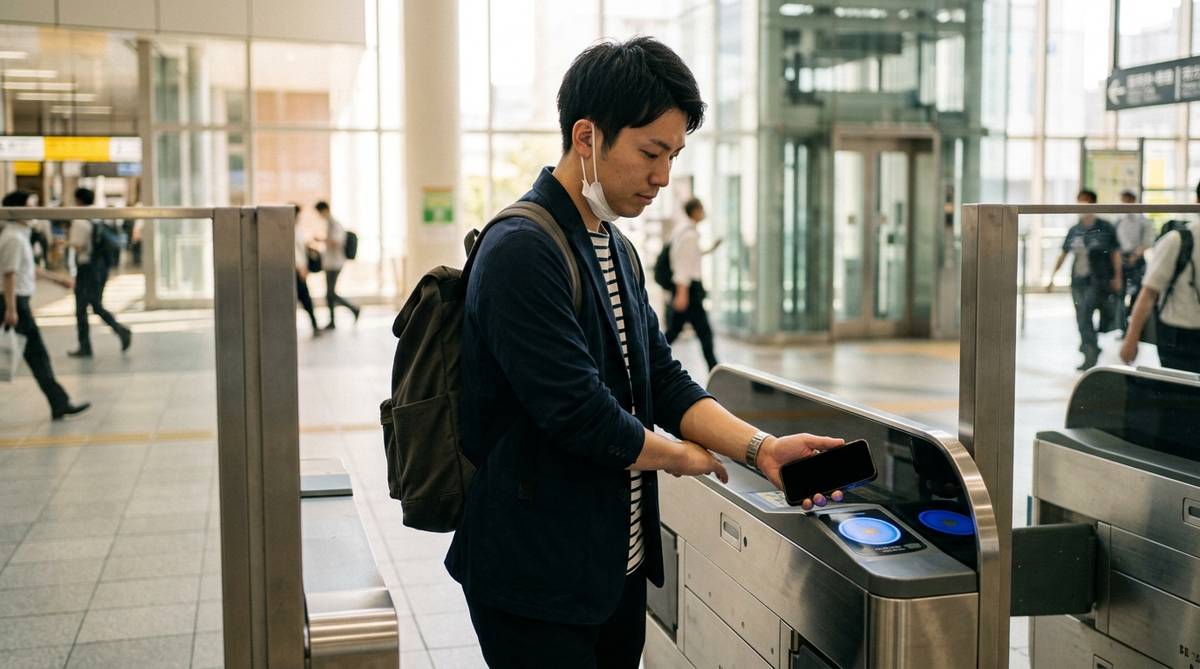
モバイルSuicaは、条件が整っていれば画面を点灯させたり、アプリを開いたりしなくても使えます。改札ではスマホの背面や上部など、端末ごとの読み取り位置を自動改札機にかざすだけで処理されます。つまり、画面が暗い状態そのものは問題ではなく、端末の電源が入っていること、Suicaが使える設定になっていることが大切です。
ただし、ここで混同しやすいのが「画面オフ」「ロック中」「電源オフ」の違いです。画面オフは、スマホがスリープしているだけの状態です。ロック中は、画面を開くにはFace ID、Touch ID、パスコード、指紋認証などが必要な状態です。一方で電源オフは、端末自体が動いていない状態なので、基本的にはモバイルSuicaを利用できません。
iPhoneの場合は、Suicaをエクスプレスカードに設定していれば、改札利用ではFace IDやTouch IDの認証なしで通れるのが基本です。Apple Watchでも、エクスプレスカード設定を済ませていれば、腕をかざすだけで改札を通れる場面が多くなります。毎回Walletアプリを開く必要はないため、慣れると物理カードに近い感覚で使えます。
Androidの場合も、モバイルSuicaアプリを毎回起動する必要はありません。ただし、NFCがオフになっていたり、おサイフケータイアプリ側でSuicaがメインカードになっていなかったりすると、画面オフ以前に読み取りできないことがあります。Androidは機種や設定画面の名称が少しずつ違うため、反応しないときは設定を一つずつ確認するのが近道です。
| 状態 | 使える可能性 | 確認すること |
|---|---|---|
| 画面オフ | 使えることが多い | 端末の電源が入り、Suica設定が有効になっているか |
| ロック中 | 設定次第で使える | iPhoneはエクスプレスカード、AndroidはNFCとメインカード設定 |
| 電源オフ | 基本的に使えない | 手動で電源を切っていないか、バッテリーが完全消耗していないか |
| 電池切れ直後 | 一部端末では使える場合あり | 予備電力機能とエクスプレス設定の有無 |
大まかに言えば、画面が暗いだけなら不安に思いすぎなくて大丈夫です。大切なのは、端末が生きているか、交通系ICとしてすぐ反応する設定になっているかです。改札で止まらないためには、初回利用前に一度、駅の空いている時間帯やコンビニの少額決済などで反応を確認しておくと安心です。
ちなみに、日々の支払いをちょっと工夫するだけで、こうした特典や還元を積み重ねている方も増えています。代表的な選択肢のひとつが、年会費無料で持てるエポスカードです。
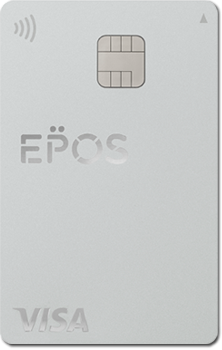
- 年会費が永年無料で維持コストなし
- 全国10,000店舗以上で優待・割引
- マルイ・モディで年4回10%OFF
- 海外旅行傷害保険(利用付帯)が付くレアカード!
PR
画面オフと電源オフの違い
画面オフはスリープ状態
画面オフとは、スマホの画面が暗くなっているだけで、端末内部では通信や決済機能が動ける状態です。ポケットやバッグに入れているときのスマホは、多くの場合この状態になっています。モバイルSuicaはこのスリープ状態でも読み取り機に反応できるため、改札前でわざわざ画面を点灯させる必要がない場面が多いです。
ただし、端末によってかざす位置は違います。iPhoneは本体上部付近、Androidは背面中央やカメラ付近など、機種ごとにFeliCaアンテナの位置が異なります。画面オフのまま使うときほど、画面を見ながら調整できないため、読み取り部に対してスマホを雑に当てると反応が遅れることがあります。
また、スマホケースの厚みや金属プレート、スマホリング、磁石付きアクセサリーも反応に影響することがあります。薄いケースなら問題ないことが多いですが、手帳型ケースにカードを何枚も入れている場合や、車載ホルダー用の金属板を貼っている場合は注意が必要です。画面オフで反応しないと感じたら、まずケースを外して試すと原因を切り分けやすくなります。
電源オフは基本的に使えない
電源オフは、端末自体が停止している状態です。自分で電源ボタンからシャットダウンした場合や、バッテリーが完全に空になった場合は、モバイルSuicaを通常どおり使えません。画面が暗いだけのスリープ状態とはまったく違うため、「画面が消えていても使えるなら、電源を切っていても使える」と考えないことが大切です。
特に注意したいのは、移動中に電池がなくなったケースです。改札に入ったあとにスマホが使えなくなると、降車駅で自動改札を通れない場合があります。その場合は駅係員に申し出て、乗車駅からの運賃精算や入場記録の処理が必要になります。定期券やチャージ残高があっても、端末が使えなければその場で読み取れないため、現金や別の決済手段を持っておくと安心です。
一部のiPhoneなどには、バッテリーが少なくなったあとも一定時間、エクスプレスカードとしてSuicaを使える予備電力機能があります。ただし、これは対応端末と設定がそろっている場合の補助的な機能です。自分で端末の電源をオフにした場合や、予備電力まで使い切った場合は期待できないため、長距離移動や終電近くの移動では充電残量を早めに確認しておきましょう。

iPhoneで確認したい設定
エクスプレスカードを確認する
iPhoneでモバイルSuicaを画面オフのまま使いたい場合、まず確認したいのがエクスプレスカード設定です。Suicaをエクスプレスカードに設定しておくと、交通利用ではFace ID、Touch ID、パスコード認証をしなくても、端末をかざすだけで使いやすくなります。通勤や通学で毎日改札を通る人にとっては、ほぼ必須に近い設定です。
確認は、WalletアプリやiPhoneの設定から行います。Wallet内でSuicaを選び、カードの詳細やエクスプレスカード設定を開き、普段使うSuicaが選ばれているか見ます。複数のSuicaやPASMO、クレジットカードをApple Payに登録している場合、思っていたカードと違うものが優先されていることもあるため、カード名と残高を見ながら確認すると安心です。
Apple WatchでSuicaを使う場合は、iPhone側のWatchアプリからウォレットとApple Payを開き、Apple Watch上のエクスプレスカードを確認します。iPhoneとApple Watchではカードの置き場所が別扱いになるため、iPhoneでは使えるのにApple Watchでは反応しない、またはその逆が起こることがあります。使う端末ごとに設定を見るのがポイントです。
改札と買い物で違うこと
iPhoneのエクスプレスカード設定はとても便利ですが、すべての支払いで常に認証不要になるわけではありません。交通利用ではかざすだけで使える場面が中心ですが、店舗での支払いでは、店側の端末や決済条件によってFace IDやTouch IDが必要になる場合があります。改札では通れるのに、コンビニのレジで反応の仕方が違うと感じるのは、この使われ方の違いが関係していることがあります。
また、iPhoneの画面がオフでも使えるとはいえ、端末の状態が不安定なときは反応が悪くなることがあります。iOSのアップデート直後、Walletの設定変更直後、端末の再起動前後などは、念のため一度画面を点けてカード状態を確認しておくと落ち着いて使えます。改札前で立ち止まりたくない人は、家を出る前に残高とエクスプレスカード設定を見る習慣をつけるとよいです。
セキュリティ面が気になる場合は、エクスプレスカードをオフにする選択もあります。ただし、オフにすると改札利用時に認証が必要になり、画面オフのままスムーズに通る使い方とは相性が悪くなります。利便性を優先する通勤用のSuicaと、認証を重視したい支払い用カードを分けて考えると、自分に合う設定を選びやすくなります。
 ポチップ
ポチップ
Androidで確認したい設定
NFCとメインカードを見る
AndroidでモバイルSuicaを画面オフのまま使うには、NFCとおサイフケータイ関連の設定が重要です。まず端末設定でNFCがオンになっているかを確認します。機種によっては「接続設定」「接続の詳細設定」「NFC」「非接触型決済」など、表示名が少し違いますが、NFCがオフだと読み取り機にかざしても反応しません。
次に、おサイフケータイアプリでSuicaがメインカードに設定されているかを確認します。複数の交通系ICや電子マネーを登録していると、使いたいSuicaではないカードが優先されている場合があります。特に機種変更後、Googleウォレットへの登録後、別の電子マネーを追加したあとなどは、メインカードの設定が変わっていないか見直すとよいです。
Androidには「NFCの使用にロック解除を要求」のような設定がある機種もあります。この設定がオンになっていると、画面ロック解除を求められる場合があり、画面オフでスムーズに使いたい人には合わないことがあります。セキュリティと使いやすさのバランスを見ながら、改札で使うSuicaはロック解除なしで使える設定になっているか確認しましょう。
機種ごとの反応位置に注意
Androidは機種の種類が多く、Suicaをかざす位置がiPhone以上にばらつきます。背面中央で反応する機種もあれば、カメラ付近や上部寄りにFeliCaアンテナがある機種もあります。画面オフで使える設定になっていても、読み取り位置がずれていると、改札機が反応するまで時間がかかったり、エラー音が鳴ったりすることがあります。
初めて使う端末では、駅の混雑時間を避けて試すのがおすすめです。改札の読み取り部にスマホを水平に近い角度で近づけ、反応する場所を体で覚えておくと、朝の通勤時にも慌てにくくなります。スマホを素早く振るように通すより、読み取り部に一瞬しっかり置くような感覚のほうが安定しやすいです。
また、Androidではバッテリーセーバーや省電力モードが影響するケースもあります。通常のSuica利用ではアプリを起動しなくても使えますが、極端な省電力設定、端末の不具合、OS更新の保留などが重なると動作が不安定になることがあります。反応が悪い日が続く場合は、端末の再起動、OS更新、モバイルSuicaアプリやおサイフケータイアプリの状態確認を順番に試しましょう。
| 確認項目 | iPhone | Android |
|---|---|---|
| アプリ起動 | 改札利用では基本的に不要 | 改札利用では基本的に不要 |
| 認証なし利用 | エクスプレスカード設定を確認 | NFCとロック解除要求の設定を確認 |
| 優先カード | Walletのエクスプレスカードを確認 | おサイフケータイのメインカードを確認 |
| 反応位置 | 本体上部付近が目安 | 機種ごとのFeliCa位置を確認 |
| 電池切れ対策 | 予備電力対応でも過信しない | 完全な電池切れ前に充電する |
反応しないときの見直し方
まず設定と残高を確認する
モバイルSuicaが画面オフで反応しないときは、いきなり故障と考える前に、設定と残高を分けて確認しましょう。改札で使えない原因は、画面が消えていることではなく、残高不足、定期券の有効期限切れ、NFCオフ、エクスプレスカード未設定、メインカード未設定などが多いです。原因が複数あると判断しにくいため、一つずつつぶしていくのが安全です。
残高不足の場合は、読み取り自体はできても改札を通れません。定期券を使っている人は、有効区間と有効期限も確認が必要です。たとえば定期券区間外へ乗り越す場合はチャージ残高が必要になり、定期券があるから大丈夫と思っていても、残高不足で改札を出られないことがあります。
設定面では、iPhoneならエクスプレスカードの選択、AndroidならNFCとメインカードを優先して見ます。さらに、端末の再起動で改善するケースもあります。長く再起動していないスマホは、決済アプリや通信まわりの動作が不安定になることがあるため、反応が悪いと感じた時点で一度再起動しておくと、次の利用時に安心です。
確認するときは、次の順番で見ると迷いにくくなります。
- 端末の電源が入っているか
- Suicaの残高が足りているか
- 定期券やきっぷの有効期限が切れていないか
- iPhoneはエクスプレスカードがSuicaになっているか
- AndroidはNFCがオンでSuicaがメインカードか
- 厚いケースや金属プレートが邪魔していないか
- 端末の再起動やOS更新で改善するか
改札で困ったときの動き方
改札でモバイルSuicaが反応しないと、後ろに人がいる場面では焦りやすくなります。まずは無理に何度もかざし続けず、いったん横に移動して設定や残高を確認しましょう。読み取り部にスマホを何度も強く当てても、NFCがオフだったり電源が切れていたりする場合は改善しません。
入場前であれば、別の改札機で試す、駅係員に相談する、物理カードや切符など別の手段に切り替える選択ができます。入場後に電池が切れた場合は、降車駅で係員に申し出る必要があります。スマホを充電して電源が戻れば入場記録が残っていることもありますが、完全に使えない状態では自動改札で処理できません。
特に長距離移動、旅行、終電近く、充電器を持っていない日には、モバイルSuicaだけに頼り切らない準備が役立ちます。少額の現金、モバイルバッテリー、別の交通系ICカード、クレジットカードなどを用意しておくと、万一のときも行動を止めずに済みます。普段はスマホ一つで十分でも、移動の条件が変わる日は予備手段を持つと安心です。
使う前に整えておくこと
モバイルSuicaを画面オフで使いたいなら、最初に「画面を点けるかどうか」ではなく、「端末がすぐ交通系ICとして反応する状態か」を整えることが大切です。iPhoneならエクスプレスカード、AndroidならNFCとメインカード設定を確認し、普段使うSuicaが優先されているか見ておきましょう。これだけで、改札前の不安はかなり減らせます。
次に、端末の充電残量と反応位置を確認します。電源オフや完全な電池切れでは基本的に使えないため、通勤や外出前にバッテリー残量を見る習慣をつけると安心です。予備電力機能がある端末でも、あくまで補助的なものとして考え、長時間の移動ではモバイルバッテリーを持っておくと落ち着いて行動できます。
最後に、実際の利用場面を分けて考えましょう。改札では画面オフで使えても、買い物では認証が必要になる場合があります。ケースやアクセサリーで反応が悪くなることもあるため、初回利用時や機種変更後は、混雑していない場所で一度試しておくのがおすすめです。
自分の状況に合わせるなら、次のように判断すると分かりやすいです。通勤や通学で毎日使う人は、認証なしで通れる設定を優先します。セキュリティが気になる人は、利便性とのバランスを見てエクスプレス設定を見直します。旅行や遠出で使う人は、充電と予備の支払い手段を用意します。画面オフで使えるかどうかだけでなく、電池、設定、残高、端末のかざし方まで整えておけば、モバイルSuicaはかなり快適に使える電子マネーになります。
 ポチップ
ポチップ