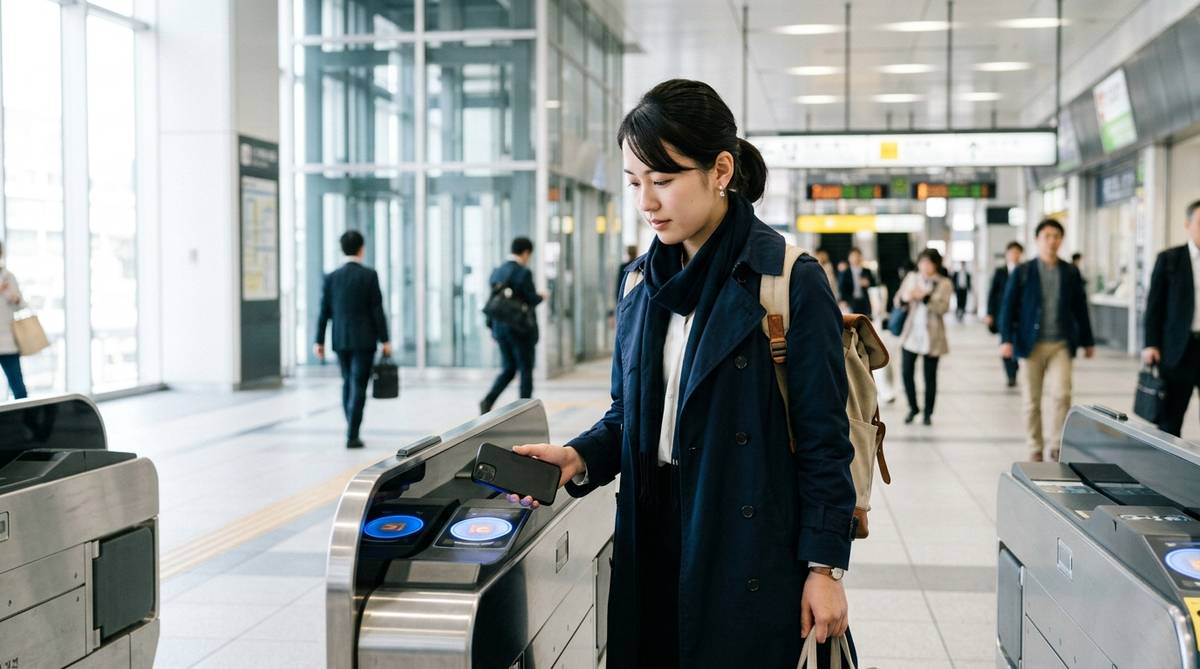
モバイルSuicaを改札やレジにかざしたのに反応せず、ロック解除すると使える状態だと、端末の故障なのか設定の問題なのか迷いやすいです。原因はSuicaそのものより、iPhoneのエクスプレスカード設定、AndroidのNFC設定、おサイフケータイのメインカード設定にあることが多いです。
この記事では、ロック解除しないと反応しないときに先に見るべき設定と、改札前で困らないための確認順を整理します。端末別に原因を分けて、自分の場合にどこを直せばよいか判断できるようにしていきます。
モバイルsuicaはロック解除しないと反応しない設定になっていることがある
モバイルSuicaは、基本的にはロック画面のまま改札やレジで使えるように設定できます。ただし、すべての端末で何もしなくても同じように動くわけではなく、iPhoneならエクスプレスカード、AndroidならNFCやメインカードの設定が関係します。つまり、ロック解除しないと反応しない状態は、Suicaが壊れたというより、端末側で認証が必要な使い方になっている可能性が高いです。
特にiPhoneでは、SuicaがApple Payに入っていても、エクスプレスカードに指定されていないと、Face IDやパスコード認証を求められることがあります。サイドボタンを2回押してWalletを開く支払い方法と、改札にそのままタッチする交通系ICの使い方は別物として考えると分かりやすいです。改札ではアプリを開くのではなく、設定済みのSuicaをリーダーに近づけるだけで反応する状態が理想です。
Androidでは、NFCがオフになっていたり、NFCの利用時にロック解除を求める設定がオンになっていたりすると、画面ロック中に反応しにくくなります。また、おサイフケータイアプリでSuicaがメインカードになっていない場合、別の交通系ICや電子マネーが優先され、タッチしても期待したSuicaが動かないことがあります。まずは端末種別ごとに、どの設定が原因になりやすいかを切り分けることが大切です。
| 状況 | 考えやすい原因 | 先に確認する場所 |
|---|---|---|
| iPhoneでロック解除を求められる | Suicaがエクスプレスカードに設定されていない | Walletアプリのカード詳細 |
| Androidでロック中だけ反応しない | NFCのロック解除要求がオンになっている | 端末設定のNFC項目 |
| 複数の交通系ICを入れている | 使いたいSuicaがメインカードではない | おサイフケータイアプリ |
| 昨日まで使えたのに急に反応しない | OS更新や設定変更で状態が変わった | 再起動と各種設定の再確認 |
ここで大切なのは、ロック解除すれば使えるなら、残高不足やSuica削除だけが原因とは限らないという点です。残高があるのに改札で止まる場合でも、端末がSuicaを自動で読み出せていないだけのケースがあります。まずは残高や通信環境よりも、ロック中に使うための設定が正しく入っているかを確認すると、遠回りを減らせます。
ちなみに、日々の支払いをちょっと工夫するだけで、こうした特典や還元を積み重ねている方も増えています。代表的な選択肢のひとつが、年会費無料で持てるエポスカードです。
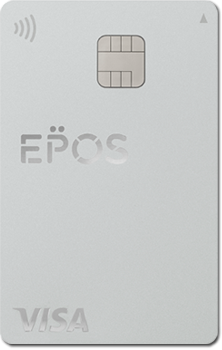
- 年会費が永年無料で維持コストなし
- 全国10,000店舗以上で優待・割引
- マルイ・モディで年4回10%OFF
- 海外旅行傷害保険(利用付帯)が付くレアカード!
PR
まず端末の種類を分ける
モバイルSuicaの反応トラブルは、iPhoneとAndroidで見る場所が大きく違います。同じモバイルSuicaという名前でも、iPhoneではApple PayとWallet、AndroidではモバイルSuicaアプリやおサイフケータイ、Googleウォレット、端末のNFC設定が関係します。そのため、ネット上の対処法をそのまま試す前に、自分の端末に合った確認順にすることが大切です。
iPhoneはエクスプレスカードを見る
iPhoneでモバイルSuicaがロック解除しないと反応しない場合、最初に見るべきなのはエクスプレスカード設定です。エクスプレスカードにSuicaが設定されていれば、通常はFace ID、Touch ID、パスコード認証をしなくても、改札機や交通系IC対応の読み取り機にかざして使えます。逆に、WalletにSuicaが入っているだけでエクスプレスカードになっていないと、ロック解除や認証が必要になる場合があります。
確認するときは、WalletアプリでSuicaを開き、カード詳細からエクスプレスカードの項目を見ます。複数のSuica、PASMO、ICOCAなどを入れている場合は、どれか1枚が優先されるため、普段使うSuicaが選ばれているかも合わせて確認します。Apple Watchで使う場合は、iPhone本体のSuicaとは別に、Watchアプリ側のウォレットとApple Payで設定を見る必要があります。
また、iPhoneのパスコードをオフにしたり、Face IDの再設定をしたり、機種変更をした直後は、Apple Payの認証状態が変わることがあります。この場合、Suicaが消えていなくても、エクスプレスカードの指定が外れたように見えることがあります。昨日まで問題なく使えていた人ほど、まず設定が変わっていないかを落ち着いて見直すのが近道です。
AndroidはNFCとメインカードを見る
Androidでロック解除しないと反応しない場合は、NFCの設定とおサイフケータイのメインカード設定を確認します。端末設定にあるNFCがオフだと、そもそも改札やレジの読み取り機に反応しません。また、機種によってはNFCの使用時にロック解除を求める設定があり、これがオンだと画面ロック中に反応しにくくなることがあります。
おサイフケータイ対応のAndroidでは、複数の交通系ICや電子マネーを入れていると、どのカードを優先するかが重要になります。Suicaを使いたいのに別のカードがメインになっていると、タッチしてもSuicaとして処理されなかったり、反応が分かりにくかったりします。おサイフケータイアプリを開き、交通系ICのメインカードがSuicaになっているかを確認しましょう。
Googleウォレットにカードが表示されていても、それだけで交通系ICとして優先されるとは限りません。Androidでは、モバイルSuicaアプリ、Googleウォレット、おサイフケータイアプリ、端末設定が関係するため、1つのアプリだけ見て安心しないほうがよいです。改札利用を安定させたい場合は、NFCがオン、ロック解除要求がオフ、Suicaがメインカードという3点をセットで確認すると判断しやすくなります。


原因別に確認するポイント
ロック解除すると反応する状態は、いくつかの原因が重なって起きることがあります。たとえば、エクスプレスカードは設定されているのに端末の電源状態が不安定だったり、NFCはオンでもケースや持ち方で読み取り位置がずれていたりします。ここでは、端末別の設定だけでなく、実際に改札やレジで起きやすい原因を分けて見ていきます。
設定が外れている場合
最も多いのは、ロック画面のまま使うための設定が外れているケースです。iPhoneならエクスプレスカード、AndroidならNFCのロック解除要求やメインカード設定が該当します。OSアップデート、機種変更、Apple Watchとの切り替え、交通系ICカードの追加などをした後は、自分では触ったつもりがなくても設定状態が変わっていることがあります。
この場合の特徴は、端末を開いて認証すれば使えることです。つまり、Suicaの残高や定期券そのものは有効で、ロック中に自動で読み出す部分だけがうまく動いていないと考えられます。改札で毎回パスコード入力を求められる、レジでタッチしても反応せずWalletを開くと支払える、といった状態なら、カードの中身よりも端末側の優先設定を見たほうがよいです。
設定確認後は、すぐに改札で試すより、交通系IC対応の自動販売機やコンビニの少額決済など、落ち着いて確認できる場所で動作を見てもよいです。ただし、店舗によって読み取り機の反応や店員側の操作が違うこともあるため、1回だけの失敗で設定が直っていないと決めつけないほうが安心です。複数回続く場合に、次の原因へ進む流れが分かりやすいです。
端末状態が不安定な場合
設定が合っているのに反応しない場合は、端末状態の不安定さも確認します。スマートフォンを長時間再起動していない、OS更新後に一度も再起動していない、バックグラウンドで多くのアプリが動いている、バッテリーが極端に少ないといった状態では、NFCやFeliCaの反応が不安定になることがあります。モバイルSuica公式の案内でも、トラブル時は再起動やOS更新の確認が基本の対処になります。
再起動は地味ですが、改札での一時的な反応不良にはかなり有効なことがあります。特に、朝の通勤前に急いで設定を何度も触るより、一度端末を再起動してからエクスプレスカードやNFCの状態を見直すほうが安全です。iPhoneでもAndroidでも、再起動後にWalletやモバイルSuicaアプリでカードが正常に表示されるか、残高が見えるかを確認しておきましょう。
また、低電力モードや省電力設定が強いAndroid端末では、アプリの動作制限が影響することもあります。交通系ICの利用自体はアプリを起動していなくても行えることが多いですが、更新や表示、通知、チャージなどに影響する場合があります。ロック中のタッチだけでなく、残高表示やチャージも不安定なら、省電力設定や通信状態も合わせて見ると原因を絞りやすくなります。
| 確認項目 | iPhoneで見る点 | Androidで見る点 |
|---|---|---|
| ロック中の利用 | Suicaがエクスプレスカードに設定されているか | NFCのロック解除要求がオフか |
| 優先カード | 複数カードのうち普段使うSuicaが選ばれているか | おサイフケータイのメインカードがSuicaか |
| 一時不具合 | 再起動後も同じ症状が出るか | 再起動とOS更新後も反応しないか |
| 読み取り位置 | 端末上部をリーダーに近づけているか | 機種ごとのFeliCa位置を合わせているか |

 ポチップ
ポチップ
iPhoneで直す手順
iPhoneでモバイルSuicaがロック解除しないと反応しない場合は、Wallet内のSuicaを確認するところから始めます。手順としては、Walletアプリを開き、使いたいSuicaを選び、カード詳細からエクスプレスカード設定を確認します。ここで別のカードが選ばれていたり、エクスプレスカードが未設定になっていたりしたら、普段使うSuicaを指定します。
設定後は、サイドボタンを2回押してWalletを開く動作と、ロック画面のままタッチする動作を混同しないようにします。コンビニのクレジットカード支払いでは認証が必要なことがありますが、交通系ICのエクスプレスカード利用は、改札や対応リーダーにかざすだけで使う考え方です。毎回Walletを開いてSuicaを選んでいるなら、エクスプレスカードの確認を優先しましょう。
Apple WatchでSuicaを使っている場合は、iPhone本体とApple WatchのどちらにSuicaが入っているかも大切です。Suicaは同じカードをiPhoneとApple Watchの両方で同時に使うものではなく、移動先の端末で使う形になります。iPhoneにあると思ってかざしていたら、実際にはApple Watch側に移していたというケースもあるため、Walletに表示されるカードの所在を確認しましょう。
それでも認証を求められる場合は、iPhoneの再起動、iOSの更新、Face IDやパスコード設定の確認を行います。パスコードをオフにするとApple Payのカード利用に影響することがあるため、むやみにセキュリティ設定を弱めるのは避けたほうがよいです。交通系ICをスムーズに使いたい場合でも、安全性を保ったままエクスプレスカードを正しく設定するのが基本です。
- Walletで使いたいSuicaが表示されるか確認する
- カード詳細でエクスプレスカード設定を見る
- 複数の交通系ICがある場合は普段使う1枚を選ぶ
- Apple Watch利用中ならWatch側の設定も確認する
- 再起動後に同じ症状が出るか確認する
改札で試すときは、端末の上部を読み取り部に近づけ、すぐ離さず一呼吸置くようにします。ケースに金属プレート、磁気リング、分厚いカード収納があると読み取りが弱くなることもあるため、設定が正しいのに反応が鈍い場合はケースを外して試す価値があります。設定と物理的なかざし方の両方を見ることで、原因をより正確に判断できます。
Androidで直す手順
Androidでロック解除しないとモバイルSuicaが反応しない場合は、まずNFC設定を確認します。端末の設定アプリから接続設定やNFCの項目を開き、NFCがオンになっているかを見ます。あわせて、NFCの使用にロック解除を要求する項目がある機種では、その設定がオフになっているか確認します。表示名は機種によって少し違うため、設定内検索でNFCと入力すると見つけやすいです。
次に、おサイフケータイアプリを開き、Suicaがメインカードになっているかを確認します。モバイルPASMO、モバイルICOCA、iD、QUICPayなどを使っている人は、決済アプリが増えるほど優先設定が分かりにくくなります。レジでは別の電子マネーを使い、電車ではSuicaを使う人ほど、交通系ICのメインカードが意図したものになっているかを見直すとよいです。
モバイルSuicaアプリ側では、カードが正常に表示されるか、残高や定期券の情報が見えるかを確認します。通信が不安定でも改札利用そのものは可能な場面がありますが、チャージ直後や定期券更新後などは、表示や反映を確認しておくと安心です。定期券の期限切れ、SF利用設定、残高不足など、ロックとは別の理由で止まることもあるため、アプリ内の状態も合わせて見ます。
- 端末設定でNFCをオンにする
- NFC利用時のロック解除要求をオフにする
- おサイフケータイでSuicaをメインカードにする
- モバイルSuicaアプリで残高や定期券を確認する
- 端末を再起動し、OSとアプリを更新する
Androidは機種ごとにFeliCaアンテナの位置が違います。背面中央付近で反応する端末もあれば、カメラ付近や上部に近づけたほうがよい端末もあります。ロック解除後なら反応するのにロック中だと失敗する場合でも、実はかざす位置が毎回少しずれているだけということもあります。ケースを外し、端末のFeliCaマークやメーカーの案内を参考にして、読み取り位置を合わせて試しましょう。
反応しないときの注意点
モバイルSuicaが反応しないと焦って、改札前でアプリを何度も開いたり、カードを削除しようとしたりしたくなることがあります。ただ、カード削除や再発行に進む前に、設定、再起動、メインカード、NFC、残高、定期券の順で確認したほうが安全です。特に通勤や通学の直前に大きな操作をすると、復旧に時間がかかり、かえって移動しにくくなることがあります。
避けたいのは、原因が分からないまま同じ改札で何度もタッチし続けることです。反応しない状態で後ろに人が並んでいると焦りますし、入場処理や出場処理が中途半端になったように感じることもあります。うまく通れなかった場合は、改札係員に相談し、必要に応じて有人改札で状態を確認してもらうほうが落ち着いて対応できます。
また、ロック解除しないと反応しない問題と、Suica自体が消えた問題は分けて考えます。WalletやモバイルSuicaアプリにカードが表示され、残高も確認できるなら、まずはロック中利用の設定や読み取り環境を見ます。一方で、カードが見当たらない、機種変更後に移行できていない、会員情報にログインできない場合は、端末設定ではなくモバイルSuicaのサポート手順に沿って確認する必要があります。
古い情報にも注意が必要です。スマートフォンのOS、Apple Pay、Googleウォレット、おサイフケータイの仕様は変わることがあり、数年前の記事の手順名と今の画面名が違う場合があります。画面名が少し違っても、見るべき方向性は、iPhoneならエクスプレスカード、AndroidならNFCとメインカードです。そこを軸にすれば、細かい表示の違いがあっても迷いにくくなります。
まずは設定を見直そう
モバイルSuicaがロック解除しないと反応しないときは、端末が故障したと考える前に、ロック中に使うための設定を確認しましょう。iPhoneはWalletのエクスプレスカード、AndroidはNFCのロック解除要求とおサイフケータイのメインカードが最初の確認ポイントです。ここが整っていれば、改札や交通系IC対応レジで、毎回アプリを開かずに使える状態へ近づけます。
次に、再起動、OS更新、アプリ更新、読み取り位置、ケースの影響を確認します。設定が正しいのに反応が悪い場合は、端末の一時的な不安定さやFeliCaアンテナの位置ずれが関係していることもあります。特にAndroidは機種ごとの違いが大きいため、設定画面の名前が違っても、NFCがオンか、ロック解除を求めていないか、Suicaがメインかを順に見れば判断しやすいです。
最後に、改札で困る前に、落ち着いて試せる場所で動作確認しておくと安心です。通勤前の混雑した改札ではなく、時間に余裕があるときにコンビニや自動販売機で少額利用を試すと、設定が直ったか確認しやすいです。ロック解除すれば使える状態なら、Suicaの残高やカード自体よりも、端末の優先設定を見直すところから始めてください。
 ポチップ
ポチップ