モバイルSuicaを改札やレジで使うとき、スマホをロックしたままでよいのか、画面を点ける必要があるのかは少し迷いやすいところです。iPhoneとAndroid、改札と買い物、エクスプレスカード設定の有無で扱いが変わるため、同じ「ロックしたまま」でも判断を間違えることがあります。
この記事では、モバイルSuicaをロックしたまま使える場面と、ロック解除や認証が必要になりやすい場面を分けて整理します。改札で反応しないときの確認ポイントもあわせて見ていくので、自分の端末でどこを確認すればよいか判断しやすくなります。
\工事不要で簡単に取り付けられるスマートロック/


 ポチップ
ポチップ
モバイルSuicaはロックしたまま使える場面がある
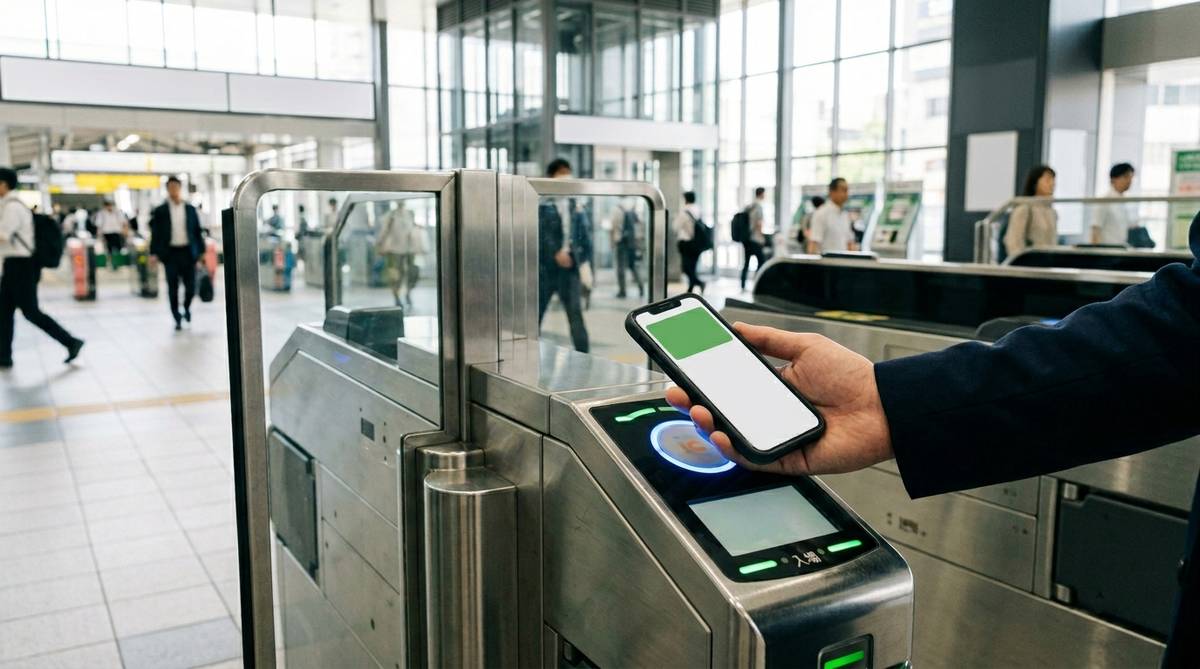
モバイルSuicaは、条件が整っていればスマホをロックしたままでも改札や交通機関で使えます。特にiPhoneでは、Suicaをエクスプレスカードに設定している場合、画面を点けたりFace IDやTouch IDで認証したりしなくても、端末を改札機にかざすだけで利用できます。Androidでも、NFCやおサイフケータイの設定が正しく整っていれば、画面ロック中でもSuicaを使えるケースがあります。
ただし、ここで大事なのは「ロックしたまま使える」と「すべての支払いで認証不要」は同じ意味ではないことです。駅の改札、バス、コンビニや自動販売機の支払いでは、求められる動きが少し違います。交通利用ではスムーズに通れても、店舗の支払いでは端末の状態や決済端末側の処理によって、ロック解除や生体認証を求められることがあります。
まずは、自分が知りたい場面を「電車やバスで使いたいのか」「コンビニやスーパーで払いたいのか」「反応しない原因を知りたいのか」に分けて考えると迷いにくくなります。改札前で慌てないためには、事前にエクスプレスカード設定、NFC設定、メインカード設定、残高、端末の電池残量を確認しておくのが安心です。
| 使う場面 | ロックしたまま使える可能性 | 先に確認したいこと |
|---|---|---|
| 駅の自動改札 | 使えることが多い | iPhoneはエクスプレスカード設定、AndroidはNFCとメインカード設定 |
| バスの運賃支払い | 使えることが多い | 読み取り部にしっかりかざすこと、残高不足ではないこと |
| コンビニや店舗 | 認証が必要な場合がある | 支払い方法としてSuicaを伝え、端末の状態を確認すること |
| 駅係員に端末を渡す場面 | 端末や時計では扱いが変わる | Apple Watchは外すとロックされるため、解除状態で渡すこと |
ちなみに、日々の支払いをちょっと工夫するだけで、こうした特典や還元を積み重ねている方も増えています。代表的な選択肢のひとつが、年会費無料で持てるエポスカードです。
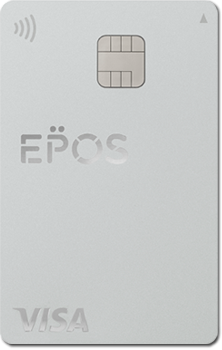
- 年会費が永年無料で維持コストなし
- 全国10,000店舗以上で優待・割引
- マルイ・モディで年4回10%OFF
- 海外旅行傷害保険(利用付帯)が付くレアカード!
PR
まず端末ごとの違いを知る
iPhoneはエクスプレスカードが重要
iPhoneでモバイルSuicaをロックしたまま使いたい場合、最初に確認したいのがエクスプレスカード設定です。これは、Apple Payに登録した交通系ICカードのうち、よく使う1枚を交通利用で素早く使えるようにする設定です。設定されているSuicaなら、改札でiPhoneを起こしたり、Walletアプリを開いたり、Face IDやTouch IDで認証したりしなくても使いやすくなります。
ただし、複数のSuicaやPASMO、ICOCAなどをWalletに入れている場合、どのカードがエクスプレスカードになっているかを確認する必要があります。普段使うSuicaではないカードが選ばれていると、改札で意図したSuicaが反応しなかったり、残高の少ないカードが使われたりすることがあります。定期券付きSuicaを使っている人は、通勤や通学で使うカードがエクスプレスカードになっているかを見ておくと安心です。
また、エクスプレスカードに設定していても、すべての場面で認証不要になるわけではありません。交通利用ではロックしたまま使いやすい一方、ショッピングではFace IDやTouch ID、パスコードを求められることがあります。特に端末が強くロックされた状態になっている場合や、認証に何度も失敗した直後は、いったんパスコードでロック解除してから使うほうがスムーズです。
AndroidはNFCとメインカードを確認
AndroidでモバイルSuicaを使う場合は、iPhoneのエクスプレスカードとは少し考え方が違います。確認したいのは、NFCがオンになっているか、おサイフケータイアプリでSuicaがメインカードに設定されているか、そして「NFCの使用にロック解除を要求」のような設定がオフになっているかです。機種によって設定名は少し違いますが、ロック中に使えない場合はこの周辺を見直すと改善することがあります。
AndroidはメーカーやOSのバージョンによって、設定画面の名前や場所が異なります。たとえば「接続設定」「接続済みのデバイス」「NFC」「おサイフケータイ」「Googleウォレット」など、複数の場所に関係する設定が分かれていることがあります。画面ロックを解除しないとSuicaが反応しない場合は、決済アプリだけでなく本体設定側も確認するのが大切です。
また、節電モードやバッテリー最適化の影響で、おサイフケータイ関連の動きが不安定になることもあります。普段は使えていたのに急に反応が悪くなった場合は、端末の再起動、OSやGoogle Playシステムの更新、モバイルSuicaアプリやおサイフケータイアプリの状態確認を順に行うと切り分けしやすくなります。改札で困る前に、コンビニの少額決済や駅の券売機付近など、落ち着いて試せる場面で確認しておくと安心です。

改札と買い物で扱いは違う
改札ではアプリ起動は不要
モバイルSuicaを改札で使うときは、基本的にモバイルSuicaアプリを開く必要はありません。アプリはチャージ、履歴確認、定期券購入、各種設定のために使うもので、改札を通るたびに起動するものではないからです。iPhoneならエクスプレスカード設定、AndroidならNFCとメインカード設定が整っていれば、端末を読み取り部にかざすだけで処理されます。
うまく反応させるコツは、端末のかざし方を安定させることです。スマホのFeliCaアンテナの位置は機種によって違い、iPhoneなら上部付近、Androidなら背面中央から上部付近にあることが多いです。ケースに金属プレート、リング、磁石付きアクセサリー、厚いカードケースなどを付けていると読み取りにくいことがあるため、反応が不安定なときは一度外して試すと判断しやすくなります。
改札で止まる原因は、ロック状態だけとは限りません。残高不足、定期券区間外、入場記録と出場記録の不一致、前回のタッチ漏れ、端末の電池切れ、NFCオフなどでも通れなくなります。ロック解除しても通れない場合は、スマホの問題ではなくSuicaの利用状態に原因がある可能性もあるため、駅係員に確認してもらうのが早い場面もあります。
買い物では認証が必要なこともある
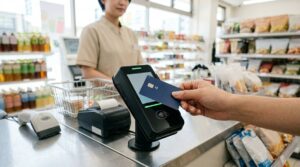
コンビニ、スーパー、自動販売機、駅ナカ店舗などでSuica払いをするときも、モバイルSuicaは便利です。ただし、交通利用と違って、店舗の支払いでは端末の状態や決済処理の流れによって、画面を点ける、ロックを解除する、Face IDやTouch IDで認証する、といった操作が必要になる場合があります。特にApple PayのSuicaは、エクスプレスカード設定をしていてもショッピングでは認証を求められることがあります。
レジでは、まず店員さんに「Suicaで支払います」と伝えるのが基本です。クレジットカードのタッチ決済、iD、QUICPay、Suicaは読み取り端末を使う点では似ていますが、店側で選ぶ決済種別が違います。何も言わずにスマホをかざすと、端末側で待機している決済方法と合わず、反応しないように見えることがあります。
店舗で反応しないときは、ロック解除だけにこだわらず、決済種別、残高、端末のかざす位置、NFC、ケースの影響を順番に確認しましょう。自動販売機ではSuicaボタンを押してからタッチが必要な機種もあります。改札では通れるのに店舗だけ失敗する場合は、Suica自体よりも、店舗側の読み取り手順や端末側の認証条件が関係していることがあります。
 ポチップ
ポチップ
使えない時の確認手順
iPhoneで反応しない場合
iPhoneでモバイルSuicaがロックしたまま反応しない場合は、最初にWalletのエクスプレスカード設定を確認します。複数の交通系ICカードを登録している人は、普段使うSuicaが選ばれているかを見ます。定期券付きのSuica、残高が十分にあるSuica、通勤通学で使うSuicaが設定されていないと、思ったカードで改札を通れないことがあります。
次に、端末が通常のロック状態なのか、認証失敗などで強くロックされた状態なのかを見ます。Face IDやTouch IDの失敗が続いた後は、エクスプレスカード設定をしていてもパスコード解除を求められることがあります。この場合は、いったんパスコードでiPhoneのロックを解除し、改めて改札や決済端末にかざすと改善することがあります。
Apple WatchでSuicaを使っている場合は、iPhoneとは別に考える必要があります。Apple Watchは手首から外すとロックされるため、駅係員に渡す場面や精算時には、サイドボタンをダブルクリックしてロック解除した状態で渡す必要があります。腕に着けたまま改札を通るときと、手首から外して係員に渡すときでは条件が違うため、ここを混同しないようにしましょう。
Androidで反応しない場合
Androidで反応しない場合は、まずNFCがオンになっているかを確認します。機種によって場所は違いますが、「設定」から「接続設定」「接続済みのデバイス」「NFC」などをたどると確認できることが多いです。あわせて「NFCの使用にロック解除を要求」のような項目がオンになっていると、ロック中に使いにくくなる場合があるため、Suicaをロックしたまま使いたい人は状態を確認しましょう。
次に、おサイフケータイアプリでSuicaがメインカードに設定されているかを見ます。複数の交通系ICカードや電子マネーを使っている場合、メインカードが別のカードになっていると、意図したSuicaが読み取られないことがあります。GoogleウォレットやモバイルSuicaアプリの画面だけ見ても原因が分からないことがあるため、おサイフケータイ側の設定も確認するのがポイントです。
それでも反応しない場合は、端末の再起動、OS更新、アプリ更新、バッテリー設定の見直しを行います。節電モードやアプリのバッテリー制限が強いと、普段の支払いが不安定になることがあります。急いでいるときに全部を試すのは難しいため、改札で止まった直後は駅係員に相談し、落ち着いてから設定を順番に見直すほうが現実的です。
| 症状 | 考えられる原因 | 確認する場所 |
|---|---|---|
| 改札でまったく反応しない | NFCオフ、メインカード未設定、かざす位置のずれ | 本体設定、おサイフケータイ、端末のアンテナ位置 |
| 認証を求められる | エクスプレスカード未設定、認証失敗後のロック、店舗決済 | Wallet設定、端末ロック状態、支払い場面 |
| 改札は通れるが店で使えない | 店側の決済種別、残高不足、ショッピング時の認証 | レジでの伝え方、残高、端末画面 |
| 急に使えなくなった | OS更新後の不安定、バッテリー制限、アプリ不具合 | 再起動、アップデート、バッテリー設定 |
注意したい勘違い
画面オフと電源オフは違う
「ロックしたまま使える」と聞いて、電源が切れていても問題なく使えると考えるのは避けたいところです。画面が消えている状態、ロック画面の状態、端末の電源が完全に切れている状態は、それぞれ意味が違います。モバイルSuicaは端末の機能を使って読み取るため、電池切れや電源オフの状態では利用条件がかなり限られます。
iPhoneには、一定条件で電池が少なくなった後もエクスプレスカードが使える仕組みがありますが、これはいつでも長時間使えるという意味ではありません。端末の状態、機種、設定、バッテリー残量によって変わるため、残量が少ないまま出かけるのは避けたほうが安心です。Androidでも同じように、電池切れ時の挙動は機種や状態に左右されるため、改札利用を前提にするなら充電を残しておくことが大切です。
通勤や旅行でモバイルSuicaを使う日は、モバイルバッテリーを持つ、残高を事前に確認する、定期券区間を把握しておく、といった準備が役立ちます。スマホケースに交通系ICカードを予備で入れている人もいますが、スマホ内のモバイルSuicaと物理カードを同時にかざすと読み取りエラーになることがあります。予備カードを持つ場合は、スマホとは別の場所に入れておくほうが安全です。
ロック解除すれば解決とは限らない
モバイルSuicaが使えないとき、スマホのロック解除だけで解決するとは限りません。残高が足りない、前回の入出場処理が正しく終わっていない、定期券の有効期限が切れている、バス定期券やおトクなきっぷの設定が関係しているなど、Suica側の利用状態が原因になることもあります。ロック解除しても同じエラーが出るなら、端末の認証よりSuica情報の確認が必要です。
特に定期券を使っている人は、有効期間外のSF利用設定にも注意が必要です。定期券の期限切れ後にチャージ残高で乗りたい場合、設定によっては利用できないケースがあります。期限切れの定期券、残高、区間外利用が重なると判断しにくくなるため、アプリ内で定期券の期限とチャージ残高を確認しておきましょう。
また、読み取りエラーが出たあとに何度も強くかざし直すと、後ろの人も気になって余計に焦りやすくなります。反応しないときは、一度端末を離して、読み取り部にゆっくり当て直すのが基本です。それでも通れなければ、無理に突破しようとせず駅係員に相談したほうが、結果的に早く解決しやすくなります。
自分の端末で確認すること
モバイルSuicaをロックしたまま使いたい場合は、まず自分の端末がiPhoneなのかAndroidなのかで確認場所を分けましょう。iPhoneならWalletのエクスプレスカード設定、AndroidならNFCとおサイフケータイのメインカード設定が最初のチェックポイントです。どちらの場合も、残高、定期券の期限、端末の電池残量、スマホケースの影響をあわせて確認すると、改札やレジで困りにくくなります。
日常利用では、次の順番で見直すと判断しやすいです。
- iPhoneは普段使うSuicaがエクスプレスカードに設定されているか確認する
- AndroidはNFCがオンで、ロック中のNFC利用を妨げる設定がないか確認する
- おサイフケータイでSuicaがメインカードになっているか確認する
- モバイルSuicaの残高と定期券の有効期限を確認する
- 厚いケース、金属プレート、複数ICカードの重なりを避ける
- 改札で反応しないときは無理に進まず、駅係員に相談する
一度設定を整えておけば、モバイルSuicaはロックしたままでもかなりスムーズに使えます。ただし、買い物では認証が必要になることがあり、電源オフや電池切れでは使えない可能性もあります。改札では「かざすだけ」、店舗では「Suicaで支払うと伝えて必要なら認証」、反応しないときは「設定と残高を順に確認」と覚えておくと、場面ごとに落ち着いて対応できます。
 ポチップ
ポチップ