コンビニでタッチ決済を使いたいのに、レジで何と言えばよいのか、カードを差し込むのか、スマホをかざすのかで迷うことがあります。特に「クレジットで」と伝える場面と、「電子マネーで」と伝える場面を混同すると、支払い方法の選択がずれてしまいやすいです。
この記事では、コンビニでタッチ決済を使う基本の流れから、カードとスマホの違い、レジでの伝え方、うまく反応しないときの確認ポイントまで整理します。初めてでも落ち着いて支払えるように、自分の支払い方法に合う動き方を判断できる内容にしています。
\スマホ決済を賢く使うための入門書/


 ポチップ
ポチップ
コンビニのタッチ決済のやり方はクレジット選択が基本
コンビニで使うタッチ決済は、多くの場合「クレジットカード払い」の一種として扱われます。Visaのタッチ決済、Mastercardコンタクトレス、JCBのタッチ決済などは、カードやスマホを端末にかざして支払う方法ですが、レジでは「交通系IC」や「iD」「QUICPay」とは別の支払い方法として扱われることがあります。そのため、まずは自分が使いたいものが、クレジットカードのタッチ決済なのか、電子マネーなのかを分けて考えることが大切です。
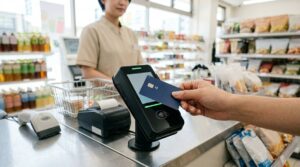
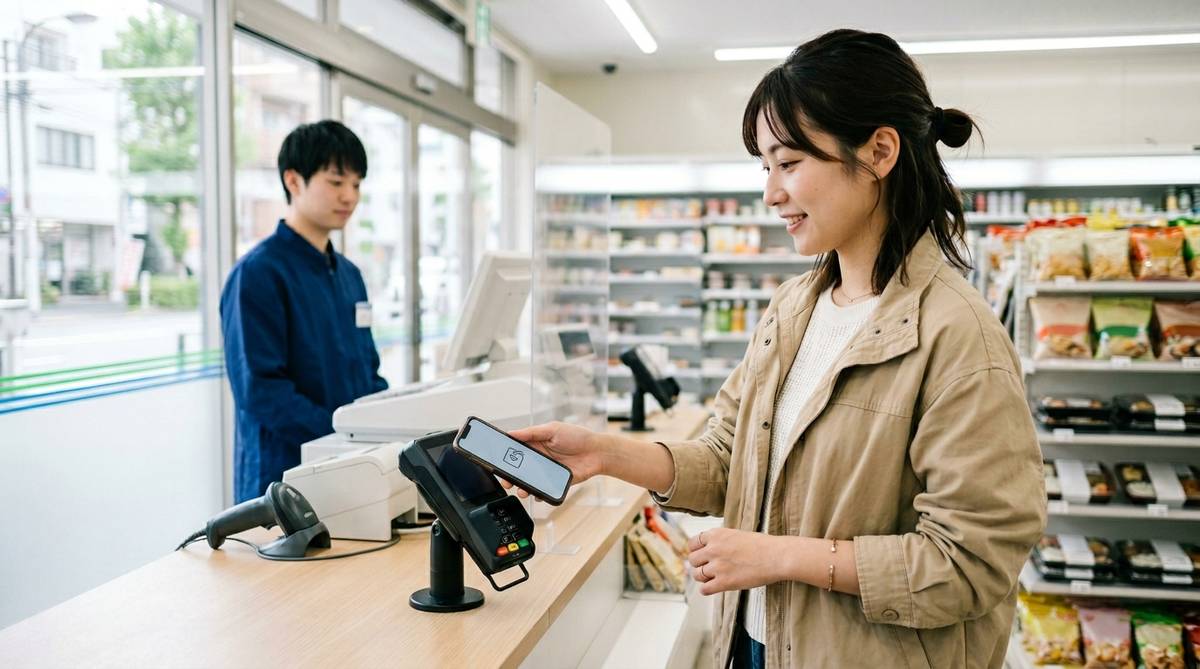
基本の流れはとてもシンプルです。有人レジなら「クレジットカードでお願いします」と伝え、セルフレジや客側の画面で選ぶ場合は「クレジットカード」を選びます。そのあと、決済端末の読み取り部分にカードやスマホを近づけ、音や画面の完了表示が出るまで待ちます。差し込み口ではなく、非接触マークがある読み取り面にかざすのがポイントです。
ここで間違えやすいのが、「タッチ決済だからタッチ決済と言えばよい」と思い込むことです。店舗や端末によっては、店員さんに「タッチ決済で」と言っても通じますが、操作上はクレジットカード扱いになることが多いです。迷ったら「クレジットカードのタッチでお願いします」と伝えると、支払い方法と使い方の両方が伝わりやすくなります。
まずレジで伝える言葉
有人レジでは、難しく考えずに「クレジットカードでお願いします」と伝えるのが一番わかりやすいです。カード本体をかざす場合も、スマホに登録したカードを使う場合も、VisaやJCBなどのカードブランドのタッチ決済なら、支払い方法としてはクレジットカード決済に近い扱いになります。店員さんが端末操作を進めたあと、読み取り部分にかざせる状態になります。
より具体的に伝えたい場合は、「クレジットカードのタッチでお願いします」と言うと安心です。「Visaタッチで」「JCBタッチで」と伝えても通じることはありますが、店舗側の操作画面ではブランド名ではなくクレジットカードとして処理することが多いため、ブランド名だけよりも「クレジット」という言葉を入れたほうがスムーズです。
セルフレジでは、画面に表示される支払い方法から「クレジットカード」を選びます。ここで「電子マネー」や「バーコード決済」を選ぶと、交通系ICやスマホ決済の読み取り待ちになり、クレジットカードのタッチ決済として進まないことがあります。画面の案内を見ながら、支払い方法の種類を先に合わせる意識を持つと、レジ前で慌てにくくなります。
かざす場所と待ち方
タッチ決済では、カードやスマホを端末に軽く当てるように近づけます。強く押し付ける必要はなく、読み取りマークの近くに1〜2秒ほど止める感覚で十分です。反応したら音が鳴ったり、画面に「承認中」「完了」などの表示が出たりします。支払いが終わる前にカードやスマホを離すと、読み取りが途中で止まることがあるため、完了の合図を確認してから離すのが安心です。
カードを使う場合は、差し込み口ではなく、非接触の読み取り部分にかざします。ICチップ付きカードでも、タッチ決済マークが付いていないカードは、差し込みやスライドでの決済になることがあります。スマホを使う場合は、Apple PayやGoogleウォレットなどで対象カードを選び、必要に応じて顔認証、指紋認証、パスコード認証を済ませてから端末にかざします。
スマホケースが厚い場合や、金属プレート、リング、磁気カードを一緒に入れている場合は、読み取りが不安定になることがあります。特に手帳型ケースに複数のカードを入れていると、どれを読み取るか端末側が迷いやすくなります。反応が遅いときは、スマホだけを端末に近づける、ケースを少しずらす、読み取り面に近い位置を探すなど、落ち着いて調整すると通りやすくなります。
ちなみに、日々の支払いをちょっと工夫するだけで、こうした特典や還元を積み重ねている方も増えています。代表的な選択肢のひとつが、年会費無料で持てるエポスカードです。
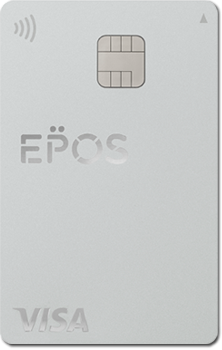
- 年会費が永年無料で維持コストなし
- 全国10,000店舗以上で優待・割引
- マルイ・モディで年4回10%OFF
- 海外旅行傷害保険(利用付帯)が付くレアカード!
PR
タッチ決済の種類を整理する
コンビニで「タッチ」と呼ばれる支払いは、実はいくつかに分かれます。クレジットカードのタッチ決済、交通系IC、iD、QUICPay、スマホのバーコード決済などがあり、どれも現金を出さずに支払えるため似て見えます。しかし、レジで選ぶ支払い方法、端末にかざすタイミング、使えるカードや上限はそれぞれ違います。
特に混同しやすいのは、スマホをかざす支払いです。同じスマホでも、Apple Payに登録したVisaカードを「クレジットカードのタッチ決済」として使う場合と、iDやQUICPayとして使う場合では、レジでの伝え方が変わることがあります。支払い前に、自分のスマホ画面に表示されているカードがどの決済方式で使われるのかを確認しておくと、失敗しにくくなります。
| 支払い方法 | レジでの伝え方 | 確認したい点 |
|---|---|---|
| クレジットカードのタッチ決済 | クレジットカードでお願いします | カードに非接触マークがあるか、スマホに対象カードを登録しているか |
| 交通系IC | Suicaで、PASMOでなど | 残高が足りるか、メインカード設定が合っているか |
| iD | iDでお願いします | 登録カードがiDとして使えるか |
| QUICPay | QUICPayでお願いします | QUICPay対応カードとして登録されているか |
| バーコード決済 | PayPayで、楽天ペイでなど | バーコード画面を提示する方式であり、端末にかざす方式とは違う |
カード本体で払う場合
カード本体で支払う場合は、まずカード表面または裏面にタッチ決済のマークがあるか確認します。横向きの電波のようなマークが付いていれば、対応店舗ではカードを端末にかざして支払える可能性があります。ただし、すべてのカードが同じ条件で使えるわけではなく、カード会社、ブランド、利用金額、店舗端末の状態によっては、差し込み決済や暗証番号入力に切り替わることもあります。
レジでは「クレジットカードでお願いします」と伝え、店員さんの操作後に端末へカードをかざします。端末に「カードを入れてください」と表示されていても、タッチ対応の場合は読み取り面にかざせることがありますが、画面案内が差し込み専用になっているときは無理にかざさず、案内に合わせたほうがスムーズです。カードを財布に入れたままかざすと、ほかのカードと干渉することがあるため、初めて使うときはカード単体で試すのがおすすめです。
少額の買い物なら、タッチ決済はかなり使いやすい方法です。おにぎり、飲み物、コーヒー、日用品など、数百円から数千円の支払いでは、現金を数える手間や暗証番号入力の手間を減らせます。一方で、収納代行、チケット、プリペイドカード類、公共料金などは支払い方法に制限がある場合があるため、通常の商品購入と同じ感覚で使えるとは限りません。
スマホで払う場合
スマホでタッチ決済を使う場合は、事前にApple Pay、Googleウォレット、カード会社のアプリなどに対象カードを登録しておく必要があります。レジ前で初めて登録しようとすると、SMS認証や本人確認が必要になることがあり、後ろに人が並んでいる場面では焦りやすくなります。コンビニで使う前に、自宅や落ち着いた場所で登録とメインカード設定を済ませておくと安心です。
iPhoneではサイドボタンをダブルクリックしてカードを表示し、Face IDやパスコードで認証してから端末にかざす流れが一般的です。Androidでは、端末やウォレット設定によって、ロック解除だけで使える場合と、ウォレットアプリでカードを選ぶ場合があります。どちらも、画面に対象カードが表示されているか、支払いに使いたいカードが選ばれているかを確認してからかざすと、別カードで支払ってしまうミスを防げます。
スマホ決済で迷いやすいのは、同じカードでも「クレジットのタッチ」「iD」「QUICPay」のどれで処理されるかです。たとえばカード会社によっては、スマホ登録時にiDやQUICPayとして使う形になることがあります。その場合、レジで「クレジット」と伝えるより、「iDで」「QUICPayで」と伝えたほうが通りやすいことがあります。アプリ内のカード詳細に表示される決済方式を先に見ておくと、自分の言い方を決めやすくなります。

コンビニ別の使い方の考え方
セブンイレブン、ローソン、ファミリーマートなどの大手コンビニでは、クレジットカードや電子マネー、バーコード決済など多くのキャッシュレス決済に対応しています。ただし、レジ画面の表示、客側の選択操作、店員さんへの伝え方、対象外の商品は店舗や端末によって少しずつ違います。基本の考え方は同じでも、支払い前に画面を見て、いま何の決済として進んでいるかを確認することが大切です。
セブンイレブンでは、客側のタッチパネルで支払い方法を選ぶ店舗があります。この場合、クレジットカードのタッチ決済を使うなら「クレジットカード」を選びます。ローソンやファミリーマートでも、店員さんへ支払い方法を伝えたり、セルフレジで選択したりしてから端末にかざす流れです。どのコンビニでも、タッチ決済だからといって無言で先にかざすより、支払い方法が確定してからかざすほうがスムーズです。
| 場面 | おすすめの動き | 間違えやすい点 |
|---|---|---|
| 有人レジ | クレジットカードでお願いしますと伝えてからかざす | 先にかざしても読み取り待ちになっていないことがある |
| セルフレジ | 画面でクレジットカードを選んでからかざす | 電子マネーを選ぶと別の決済として進むことがある |
| スマホで支払う | 使うカードを表示して認証してからかざす | メインカードやiD、QUICPayの設定違いで迷うことがある |
| 高額な買い物 | 端末の案内に従い、差し込みや暗証番号入力に切り替える | 金額によってタッチ決済が使えない場合がある |
| 公共料金や収納代行 | 支払い前に使える決済方法を確認する | 通常商品と同じ決済方法が使えるとは限らない |
セルフレジでの流れ
セルフレジでは、画面の案内に沿って商品をスキャンし、支払い方法を選びます。タッチ決済を使いたい場合でも、画面上では「タッチ決済」という選択肢ではなく「クレジットカード」と表示されることがあります。ここでクレジットカードを選んでから、カードやスマホを読み取り部分にかざします。支払い完了画面やレシート発行の案内が出るまで、端末から離れすぎないようにしましょう。
セルフレジでよくある失敗は、スマホをかざすタイミングが早すぎることです。商品スキャン後、支払い方法を選ぶ前にスマホを近づけても、端末がまだ読み取り状態になっていないため反応しません。逆に、読み取り状態になったあとにスマホ側の認証が切れていると、端末は待っているのにスマホが支払い準備できていない状態になります。支払い画面が出てからスマホを認証し、読み取り部分へ近づける流れにすると落ち着いて操作できます。
また、セルフレジではポイントカードやアプリクーポンの提示を支払い前に済ませる必要があることがあります。たとえばコンビニアプリのクーポン、dポイント、楽天ポイント、Vポイントなどを使いたい場合、先に読み取ってから決済に進む流れです。支払いを完了してからポイントやクーポンを出しても反映できない場合があるため、クーポン、ポイント、支払いの順番を意識すると取りこぼしを防げます。
有人レジでの流れ
有人レジでは、商品を置いたあとに支払い方法を伝えます。クレジットカードのタッチ決済なら「クレジットカードでお願いします」、より丁寧に言うなら「クレジットカードのタッチでお願いします」が使いやすい表現です。店員さんが端末を操作し、決済端末が読み取り待ちになったら、カードやスマホをかざします。音が鳴る前に離さず、レジ側の完了表示を確認するまで待つと安心です。
店員さんから「差し込んでください」と案内された場合は、カードや金額、端末の状態によってタッチ決済ではなくICチップの差し込みが必要になっている可能性があります。タッチで払いたい気持ちがあっても、端末が差し込みを求めている場合はその案内に従ったほうが早く終わります。暗証番号やサインが必要になることもあるため、タッチ決済は便利ですが、常に同じ動きで終わるとは考えすぎないほうが自然です。
スマホで払うときは、画面ロックや認証が終わっているかを確認してからかざします。レジ前でカードを探したり、アプリを開き直したりすると焦りやすいので、並んでいる間に使うカードを決めておくとスムーズです。ただし、バーコード決済のように画面を店員さんに見せる必要はなく、クレジットカードのタッチ決済なら、端末にスマホを近づけるのが基本です。
 ポチップ
ポチップ
使えないときの確認ポイント
タッチ決済が反応しないときは、カードやスマホが壊れているとは限りません。支払い方法の選択違い、カードの非対応、金額の上限、スマホの認証切れ、ケースによる干渉、対象外商品の購入など、いくつかの原因が考えられます。レジ前では焦りやすいですが、原因を順番に切り分けると、差し込み決済や別の支払い方法へ落ち着いて切り替えられます。
まず確認したいのは、レジ側で選ばれている支払い方法です。クレジットカードのタッチ決済をしたいのに、電子マネーやバーコード決済として進んでいると、端末にかざしても思ったように反応しません。セルフレジなら画面表示を見直し、有人レジなら「クレジットカードのタッチです」と伝え直すと、操作を合わせてもらいやすくなります。
次に、カードやスマホ側の準備を確認します。カード本体にタッチ決済マークがない場合、タッチではなく差し込み決済になります。スマホの場合は、ロック解除、カード選択、本人認証、メインカード設定が関係します。特に複数のカードを登録している人は、普段使いたいカードとは違うカードが表示されていないかを見ておくと安心です。
金額や商品で変わる場合
タッチ決済は少額の買い物に向いていますが、金額が一定以上になると、タッチではなく差し込みや暗証番号入力が必要になる場合があります。コンビニやカードブランドによって扱いが異なり、たとえば一部の店舗では非接触決済に金額上限が設けられていることがあります。高額な買い物やまとめ買いでは、端末の案内に従って、カードを差し込む流れに切り替えるつもりでいると慌てにくいです。
また、コンビニで扱うすべての商品やサービスが、同じ支払い方法に対応しているわけではありません。通常の商品、弁当、飲み物、日用品などはキャッシュレス決済しやすい一方、公共料金、収納代行、切手、はがき、印紙、チケット、プリペイドカード類、電子マネーのチャージなどは支払い方法が制限されることがあります。タッチ決済が使えないときは、商品カテゴリの制限も考える必要があります。
レジで「この支払いには使えません」と言われた場合は、店員さんが間違っているとは限りません。コンビニの支払い可否は、店舗ブランドだけでなく、商品やサービスごとに細かく分かれることがあります。通常の買い物では使えたカードでも、収納代行では現金のみ、または特定の決済方法のみというケースがあるため、支払い前に確認しておくと無駄なやり取りを減らせます。
スマホが反応しない場合
スマホが反応しないときは、まずロック解除と認証を確認します。iPhoneではFace IDやパスコード認証が必要な状態のままだと、端末にかざしても支払いが完了しません。Androidでも、端末の設定やウォレットの状態によっては、画面ロック解除やカード選択が必要です。レジ端末にかざす前に、スマホ画面に使いたいカードが表示されているかを見るだけでも、失敗を減らせます。
次に、かざす位置を調整します。スマホのNFCアンテナの位置は機種によって違い、背面上部にあるものもあれば中央付近で反応しやすいものもあります。端末に対してスマホ全体をベタッと押し付けるより、読み取り部分に近い場所を少しずつ動かしながら、1〜2秒止めるほうが読み取りやすいことがあります。厚いケースや金属リングを使っている場合は、一時的に外すと改善することがあります。
それでも反応しない場合は、別の決済方法に切り替える判断も大切です。後ろに人が並んでいる場面で何度も試すと焦りが強くなり、かえって操作を間違えやすくなります。カード本体を持っているなら差し込み決済、現金やバーコード決済を用意しているなら別の方法に切り替え、あとでスマホのウォレット設定やカード会社の対応状況を確認するとスムーズです。
迷わないための準備と注意点
コンビニでタッチ決済を使いこなすには、レジ前での動きよりも、事前準備が大切です。使うカードにタッチ決済マークがあるか、スマホに正しく登録されているか、メインカードが合っているか、ポイントカードやクーポンを先に出す必要があるかを確認しておくだけで、支払い時の迷いがかなり減ります。特に初めて使う日は、混雑する昼休みや夕方を避け、少額の買い物で試すと安心です。
支払いの順番も意識したいポイントです。コンビニでは、アプリクーポン、ポイントカード、年齢確認、袋の有無、温め確認など、支払い前に店員さんから聞かれることがいくつかあります。先にスマホを決済画面にしてしまうと、クーポン画面に戻ったり、ポイントカードを出し忘れたりすることがあります。クーポンやポイントを使う日は、先に提示してから決済画面に進むと流れがきれいです。
タッチ決済は便利ですが、万能ではありません。金額上限、対象外商品、通信状態、端末メンテナンス、カード会社側の制限などで使えないことがあります。便利な方法ほど「いつも使える」と思い込みやすいですが、コンビニでは支払い方法の選択肢を2つ持っておくと安心です。タッチ決済をメインにしつつ、現金、バーコード決済、カード差し込みのどれかを予備として考えておくと、レジで困りにくくなります。
ポイントやクーポンの順番
コンビニアプリのクーポンやポイントカードを使う場合は、基本的に支払い前に提示します。ファミリーマートならファミペイやポイント連携、ローソンならPontaポイントやdポイント、セブンイレブンならアプリ会員コードなど、店舗ごとに使える仕組みが違います。タッチ決済そのものとは別の操作なので、支払い画面を出す前に「クーポンを使う」「ポイントをためる」流れを済ませておくと安心です。
よくあるのは、決済を終えてから「ポイントを付けたい」と気づくケースです。店舗や状況によって対応できることもありますが、基本的には支払い完了後に後付けできないと考えておいたほうがよいです。特にセルフレジでは、画面の最初のほうで会員コードやクーポンを読み取る案内が出ることがあります。急いで支払いへ進まず、使いたい特典がある日は先に画面を確認しましょう。
スマホでポイント、クーポン、タッチ決済をすべて行う場合は、画面の切り替えに少し余裕を持つことが大切です。たとえば、先にアプリの会員コードを表示し、次にクーポンを適用し、最後にウォレットでカードを出すという流れです。慣れるまでは、使うアプリをレジ前に開いておく、不要な通知を閉じておく、メインカードを決めておくなど、小さな準備でかなり使いやすくなります。
安全面で見ておきたいこと
タッチ決済は、カードを店員さんに渡さずに支払えるため、カード番号を見られにくいという安心感があります。スマホの場合も、本人認証を使って支払うため、落としただけですぐ使われるリスクを下げやすいです。ただし、紛失時の対応や利用通知の確認は必要です。カード会社のアプリで利用通知をオンにしておくと、コンビニでの支払いがすぐ確認でき、身に覚えのない利用にも気づきやすくなります。
カード本体を使う場合は、財布に入れたまま何枚も重ねてかざさないほうが安全です。交通系IC、クレジットカード、社員証などが重なっていると、読み取りが不安定になるだけでなく、意図しないカードが反応する可能性もあります。支払いに使うカードだけを取り出してかざすと、読み取りも会計管理もわかりやすくなります。
レシートも確認しておくと安心です。レシートには支払い方法やカードブランドの一部が表示されることがあり、意図したカードで支払えたかを確認する手がかりになります。家計簿アプリやカード明細と合わせて見れば、コンビニ利用がどのくらいあるかも把握しやすくなります。タッチ決済は手軽なぶん小さな買い物が増えやすいため、便利さと管理のしやすさをセットで考えると長く使いやすくなります。
次の買い物で試す流れ
コンビニでタッチ決済を使うなら、まず自分の支払い方法を1つに決めてから試しましょう。カード本体で払うのか、スマホで払うのか、iDやQUICPayではなくクレジットカードのタッチ決済として使うのかを確認します。そのうえで、少額の商品を選び、レジでは「クレジットカードでお願いします」と伝え、読み取り部分にカードやスマホをかざします。完了音や画面表示を確認してから離せば、基本の流れは十分です。
初めてのときは、混雑していない時間帯に試すと落ち着いて操作できます。飲み物1本、パン1個、日用品1点など、金額が小さく、対象外になりにくい通常商品から始めるとわかりやすいです。ポイントやクーポンを使う場合は、先に会員コードやクーポンを提示し、最後にタッチ決済へ進みます。慣れるまでは、支払い方法を増やしすぎず、同じカードや同じスマホ設定で何度か使うのがおすすめです。
うまくいかなかった場合も、原因はたいてい切り分けられます。支払い方法の選択が違う、スマホの認証が切れている、カードがタッチ非対応、金額や商品が対象外、ケースが干渉しているなど、確認する順番を決めておけば慌てません。レジでは無理に何度も試さず、差し込み決済や別の支払い方法へ切り替え、あとで設定を見直すのが落ち着いた対応です。
次の買い物では、次の順番を意識するとスムーズです。
- 使うカードやスマホ決済を先に決める
- ポイントやクーポンを使うなら支払い前に提示する
- 有人レジでは「クレジットカードでお願いします」と伝える
- セルフレジでは「クレジットカード」を選ぶ
- 端末が読み取り待ちになってからカードやスマホをかざす
- 音や画面の完了表示を見てから離す
この流れを覚えておけば、コンビニのタッチ決済は難しいものではありません。大切なのは、「タッチすること」よりも、レジ側で正しい支払い方法を選んでからかざすことです。クレジットカードのタッチ決済、交通系IC、iD、QUICPay、バーコード決済を分けて理解しておけば、自分の使いたい支払い方法を落ち着いて選べます。まずは少額の買い物で一度試し、慣れてきたら普段のコンビニ利用に取り入れていくとよいでしょう。
 ポチップ
ポチップ