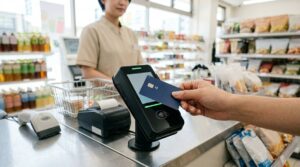
iPhoneでモバイルICOCAを利用すると、パスケースを持ち歩く必要がなくなり、移動が非常にスムーズになります。しかし、すべてをスマートフォン一台に集約することには、デジタルならではの注意点も存在します。物理カードでは起きなかったトラブルに直面しないよう、事前にデメリットを把握しておくことが大切です。
\持ち運びに便利な軽量デザインが好評/


iPhoneでモバイルICOCAを使うデメリットは電池切れや端末トラブルで困りやすい
モバイルICOCAは大変便利なツールですが、iPhoneの状態にその利便性が左右されるという側面があります。物理的なカードであれば磁気不良を除けばいつでも使えますが、デジタル版はハードウェアやソフトウェアのコンディションが重要です。ここでは、特に注意すべき電池切れや端末関連のトラブルについて詳しく解説します。
iPhoneの充電が切れると改札や支払いで詰まりやすい
iPhoneでモバイルICOCAを使う際に最も気になるのがバッテリーの問題です。iPhoneには「予備電力機能付きエクスプレスカード」という機能があり、充電が必要な状態になってからもしばらくの間は交通系ICカード機能が利用できる仕組みになっています。しかし、これは万能ではありません。
例えば、バッテリーが完全になくなってから長時間が経過した場合や、自分で意図的に電源を切った場合には、この機能は動作しません。また、端末の世代によっては予備電力機能がサポートされていない場合もあります。改札を出る直前でスマートフォンの電源が完全に落ちてしまうと、改札機を通過できず、駅員さんに精算をお願いする手間が発生します。
特に朝の通勤ラッシュ時や、慣れない土地での移動中にスマートフォンの電池が切れると、焦りから周囲への配慮が欠けてしまうこともあるでしょう。モバイルICOCAをメインで使う場合は、常にバッテリー残量に気を配り、モバイルバッテリーを携帯するなどの対策が欠かせません。物理カードであれば電池を気にする必要がないため、この点はモバイル版ならではの明確なデメリットといえます。
端末の故障や紛失で移行手続きが必要になりやすい
iPhone本体が故障したり、どこかに置き忘れて紛失したりした場合、モバイルICOCAの利用は非常に困難になります。物理カードであれば、もし紛失しても駅の窓口で利用停止と再発行の手続きが比較的スムーズに行えますが、モバイル版の場合はAppleのアカウント(Apple ID)を通じた操作が必要になります。
端末が故障して画面が映らなくなった場合、中の残高や定期券情報を新しい端末へ移行するには、iCloudを通じた手続きや、ICOCAサポートセンターへの連絡が必要になることがあります。特に、予期せぬ故障で急に操作ができなくなった場合、その日の移動手段をどう確保するかという問題が直結します。
また、紛失時には「探す」機能を使ってデバイスを紛失モードにする必要があります。これによりカードの利用を一時停止できますが、手元に代替のiPhoneがない限り、すぐにICOCAとして使い始めることはできません。修理に出している間も同様で、代替機へのデータ移行の手間が発生します。物理カードという「実体」がない分、トラブル発生時の復旧プロセスがデジタルに詳しくない方にとっては少し複雑に感じられるかもしれません。
物理カードと違い家族や友人に貸しにくい
物理的なICOCAカードであれば、家族がたまに電車に乗る際や、友人に一時的に貸し出すといったことが簡単に行えます。しかし、iPhoneの中に入っているモバイルICOCAは、デバイスそのものと紐付いているため、カードだけを誰かに貸すということが物理的に不可能です。
例えば、子供が一人で出かけるときに自分のICOCAを貸してあげる、といった日常的なやり取りができません。これを解決するには、家族一人ひとりが自分のiPhoneにモバイルICOCAを設定するか、別途物理カードを用意する必要があります。iPhoneを貸すということは、電話やSNS、写真などの個人情報すべてを渡すことと同義であるため、セキュリティの観点からも現実的ではありません。
このように、モバイルICOCAはあくまで「個人の持ち物」としての性質が非常に強く、共有や貸し借りには向いていません。家庭内でカードを回して使っているような場合には、すべてをモバイル化してしまうとかえって不便さを感じることがあります。利用シーンに合わせて、モバイル版と物理カードを使い分ける判断が求められます。
チャージや定期更新のタイミングで焦りやすい
モバイルICOCAのチャージや定期券の更新は、iPhoneの画面操作で行います。一見便利に思えますが、これには安定したインターネット環境が必須です。例えば、改札の直前で残高不足に気づき、慌ててチャージしようとした際に、電波状況が悪くて処理が進まないという場面を想像してみてください。
特に地下の駅構内や、人が密集するイベント会場近くなど、通信が不安定になりやすい場所ではチャージエラーが起きやすくなります。決済処理中に通信が切れてしまうと、残高が正しく反映されるまで時間がかかるなどのトラブルに繋がることもあります。また、クレジットカードの有効期限切れやセキュリティロックにより、急にチャージができなくなるリスクも無視できません。
定期券の更新についても、アプリを開いて操作する手間があります。物理カードであれば券売機に差し込むだけで済みますが、モバイル版はOSのアップデート状況やアプリの動作状況によって、スムーズに手続きが進まないことがあります。朝の忙しい時間にアプリが動かず、定期の更新が間に合わずに普通運賃を支払うことになってしまうのは避けたい事態です。常に余裕を持って操作を行う習慣が大切になります。
ちなみに、日々の支払いをちょっと工夫するだけで、こうした特典や還元を積み重ねている方も増えています。代表的な選択肢のひとつが、年会費無料で持てるエポスカードです。
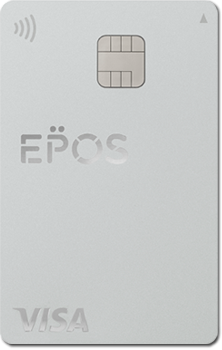
- 年会費が永年無料で維持コストなし
- 全国10,000店舗以上で優待・割引
- マルイ・モディで年4回10%OFF
- 海外旅行傷害保険(利用付帯)が付くレアカード!
PR
モバイルICOCAの弱点をカバーできる便利グッズは持ち歩きの不安を減らせる
モバイルICOCAのデメリットを補うためには、iPhone周辺のアクセサリーを活用するのが賢い方法です。バッテリー切れを防ぐアイテムや、物理カードを併用しやすくするグッズを取り入れることで、外出時の安心感が格段にアップします。ここでは、特におすすめの便利グッズをいくつか紹介します。
磁気エラー防止シート(スマホとカードの干渉を抑えやすい)
iPhoneの背面に物理カードを収納して併用したい場合、スマートフォンの電磁波が干渉してカードが正しく読み取れないことがあります。これを解決するのが磁気エラー防止シートです。スマホとカードの間に挟むだけで、読み取りエラーを劇的に減らすことができます。
| 商品名 | 特徴 | 公式サイトリンク |
|---|---|---|
| 磁気エラー防止シート | 読取エラーを防ぐ特殊素材を採用 | 公式サイト |
ラスタバナナ 磁気エラー防止シート RBOT199(薄型でケースに入れやすい)
非常に薄く、ケースのシルエットを崩さずに挿入できるエラー防止シートです。モバイルICOCAを使いつつ、予備として物理カードをスマホケースに入れている方に最適なアイテムといえます。
| 商品名 | 特徴 | 公式サイトリンク |
|---|---|---|
| ラスタバナナ RBOT199 | 超薄型設計で干渉をシャットアウト | 公式サイト |
Apple AirTag(紛失対策でカギや財布を探しやすい)
万が一iPhoneを紛失した際、他のデバイスから場所を特定しやすくするためにAirTagをカギや財布に入れておくと安心です。iPhoneそのものを探す機能と併せて、持ち物全体のセキュリティを高めることができます。
| 商品名 | 特徴 | 公式サイトリンク |
|---|---|---|
| Apple AirTag | 「探す」アプリで位置を正確に特定 | 公式サイト |
Anker 622 Magnetic Battery(MagSafe対応で移動中も充電しやすい)
モバイルICOCA最大の敵である電池切れを防ぐには、MagSafe対応のモバイルバッテリーが便利です。背面にピタッと吸着するため、充電しながらでも改札の通過やスマートフォンの操作がスムーズに行えます。
| 商品名 | 特徴 | 公式サイトリンク |
|---|---|---|
| Anker 622 Magnetic Battery | 折りたたみスタンド付きで携帯性抜群 | 公式サイト |
strapper ストラップホルダー(落下防止で改札前のヒヤッを減らしやすい)
改札前でiPhoneを取り出す際、手が滑って落としてしまうリスクを防ぎます。お気に入りのケースにストラップホールを追加できるため、首から下げたり手首に固定したりして、安全にICOCAを利用できます。
| 商品名 | 特徴 | 公式サイトリンク |
|---|---|---|
| strapper | ケースに挟むだけでストラップ装着可能 | 公式サイト |
Spigen MagSafe対応 ウォレット カードケース(カード収納とスタンドをまとめやすい)
MagSafeでiPhoneの背面に貼り付けられるカードケースです。モバイルICOCAを使いつつ、万が一の故障や電池切れに備えて物理カードを1枚忍ばせておくのに非常に便利なアイテムです。
| 商品名 | 特徴 | 公式サイトリンク |
|---|---|---|
| Spigen MagSafe ウォレット | 強力な磁力でカードを安全に保持 | 公式サイト |

モバイルICOCAの不安を小さくする設定と使い方のコツは意外と多い
iPhoneでモバイルICOCAを快適に使い続けるためには、初期設定や日々の使い方の工夫が重要です。OSの機能を正しく理解し、便利な設定をオンにしておくだけで、トラブルの多くは未然に防ぐことができます。ここでは、スムーズな移動を支えるための4つのコツをご紹介します。
エクスプレスカード設定を見直して改札の反応を安定させる
iPhoneでモバイルICOCAを使う上で最も重要なのが「エクスプレスカード」の設定です。これを正しく設定しておかないと、改札を通るたびにFace IDやTouch IDでの認証、あるいはパスコードの入力が必要になり、スムーズな通過を妨げる原因になります。
設定は「設定」アプリの「ウォレットとApple Pay」から簡単に行えます。ここでモバイルICOCAをエクスプレスカードとして指定しておけば、iPhoneがスリープ状態のままでも、改札機にかざすだけで即座に反応するようになります。予備電力機能が働くのも、このエクスプレスカードに設定されているカードのみです。
もし、複数の交通系ICカード(SuicaやPASMOなど)をiPhoneに入れている場合は、メインで使いたいICOCAが正しくエクスプレスカードに選ばれているか、定期的に確認することをおすすめします。特にOSのアップデート後などは設定が変わっていないかチェックしておくと、駅の改札前で慌てる心配がなくなります。
オートチャージや残高通知でうっかり不足を防ぎやすい
改札で足止めを食らう原因の多くは残高不足です。モバイルICOCAでは、一定の条件を満たせばオートチャージ機能を利用することができます。特に関西圏で便利に使えるJ-WESTカードなどの特定のクレジットカードを連携させておくことで、残高が設定金額を下回った際に自動で入金が行われるようになります。
オートチャージが利用できない場合でも、ICOCAアプリやApple Walletの通知機能を活用しましょう。残高が一定額以下になったときにスマートフォンに通知が届くように設定しておけば、電車に乗る前にチャージが必要なことに気づきやすくなります。
また、ウィジェット機能を使ってiPhoneのホーム画面に残高を表示させておくのも有効な手段です。ロックを解除するたびに現在の残高が目に入るため、「気づいたら100円しかなかった」という事態を避けることができます。日頃から視覚的に残高を把握できる環境を整えておきましょう。
予備の支払い手段を1つ用意しておくと安心しやすい
どれだけ準備をしていても、スマートフォンの故障や通信障害は突然やってきます。そのような「もしも」の時に備えて、iPhone以外の支払い手段を最低一つは持っておくことが、精神的な余裕に繋がります。
最も確実なのは、物理的なICOCAカードをカバンや財布の中に1枚忍ばせておくことです。スマートフォンの電池が切れて予備電力も機能しない場合でも、物理カードがあれば移動を続けることができます。また、最近では多くの鉄道会社で導入が進んでいる、クレジットカードのタッチ決済対応カードを持っておくのも良い選択です。
さらに、iPhone内のウォレットに複数のクレジットカードを登録しておくことも大切です。モバイルICOCAへのチャージでメインのカードが使えなくなった際、サブのカードがあればその場でチャージを完了させることができます。一つの手段に依存せず、バックアップを用意しておくことが、モバイルライフを楽しむための賢いリスク管理といえます。
端末変更の前に移行手順を確認してトラブルを避けやすい
iPhoneを新しいモデルに買い替える際、モバイルICOCAの移行には注意が必要です。古い端末でカードを「削除(サーバーに退避)」してから、新しい端末で同じApple IDを使って再追加するという手順を踏むのが基本です。この手順を飛ばして古い端末を初期化してしまうと、再発行の手続きに時間がかかることがあります。
特に機種変更の当日は、古い端末の充電が十分にある状態で、落ち着いて作業できる環境を確保してください。駅のホームや移動中に慌てて移行作業を行うと、通信エラーなどのトラブルを招きやすくなります。ICOCAアプリに会員登録をしておけば、万が一手順を間違えてもサポートを受けやすくなるため、事前の登録を強くおすすめします。
また、OSのバージョンが古いと移行がうまくいかない場合があるため、新旧両方の端末を最新のiOSにアップデートしておくこともポイントです。新しいiPhoneを手に入れたワクワク感を台無しにしないよう、正しい移行プロセスを公式サイトなどで事前に予習しておきましょう。

 ポチップ
ポチップ
モバイルICOCAをiPhoneで使うデメリットは準備と運用で軽くできる
iPhoneでモバイルICOCAを使うことには、充電切れや故障時の対応といったデジタル特有のデメリットが存在します。しかし、それらの多くはエクスプレスカードの適切な設定や、予備のバッテリー・物理カードの携行といった少しの準備で十分にカバーできるものです。
物理カードを何枚も持つ必要がなくなり、いつでも手元で残高が確認できる利便性は、移動の質を大きく変えてくれます。今回ご紹介した便利グッズや設定のコツを取り入れて、スマートでストレスのない鉄道利用を実現してください。備えさえあれば、モバイルICOCAはあなたの日常をより快適にする強力なパートナーになってくれるはずです。
 ポチップ
ポチップ