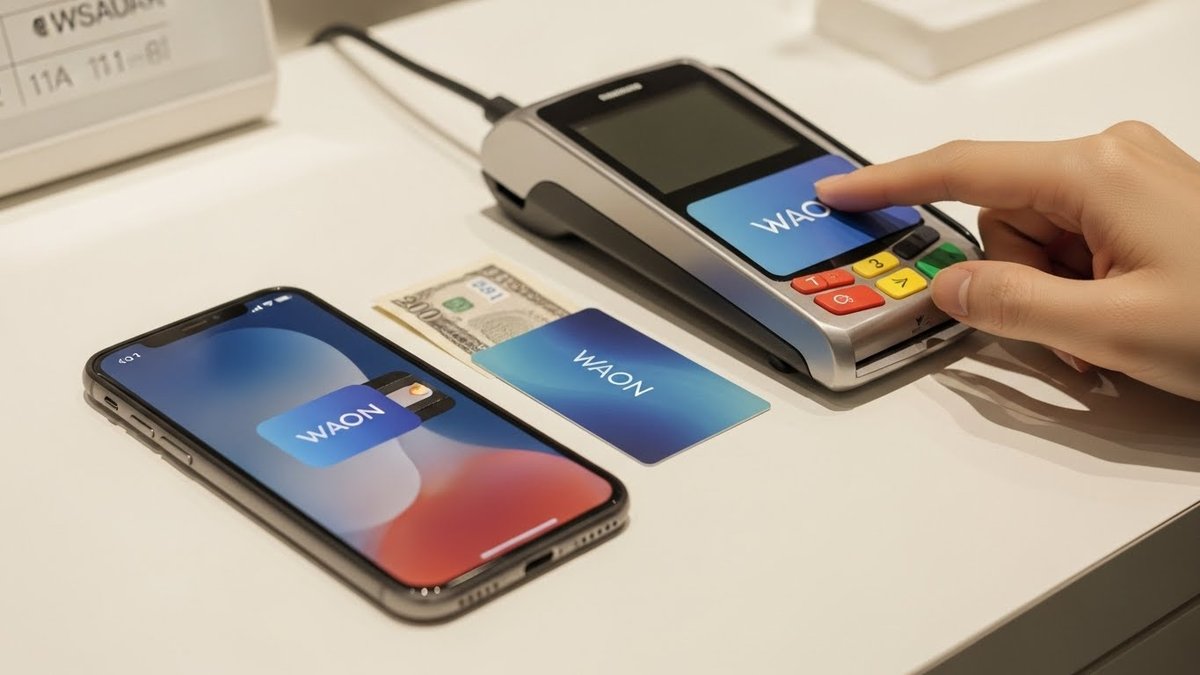
アップルペイでwaonを使うと、財布を取り出さずにスムーズに買い物ができます。設定やチャージ方法を知っておくと、レジでの待ち時間が減りポイントも無駄なく貯められます。ここでは準備からトラブル対応まで、わかりやすく順を追って説明していきます。
\贈り物にぴったりなAppleギフトカード/


アップルペイでwaonをすぐに使う方法と注意点
準備するものと事前チェック項目
iPhoneやApple Watchにwaonを追加する前に、まず確認しておきたいものをまとめます。対応端末のモデルやiOS/watchOSのバージョンが最新か、Apple IDでサインインしているかをチェックしてください。通信環境も重要で、初回登録時はWi‑Fiやモバイルデータ通信が安定しているとスムーズです。
次に必要なのは、waonを利用するための情報です。既存のwaonカードを移行する場合や、新たにモバイルwaonを作る場合で手順が異なるので、カード番号や会員情報を用意しておくと安心です。チャージに使うクレジットカードや銀行口座の情報も事前に確認しておくと、初回チャージや支払い設定がすぐに行えます。
最後に、利用規約や対応店舗についても一読しておくとよいでしょう。特に一部店舗やサービスでの利用制限やポイント付与条件が異なることがあるため、普段使う店舗でwaonが使えるかを確認しておくと安心です。
Apple Walletにwaonを追加する基本手順
Apple Walletへの追加は画面の案内に沿って進めば比較的簡単です。まずWalletアプリを開き、カード追加のメニューから「電子マネー」または「waon」を選びます。既存のモバイルwaonや物理カードを持っている場合は、カード情報の入力やバーコードの読み取りで移行できます。
登録中に本人確認が入ることがあります。氏名や生年月日、カード番号などの入力を求められるので、事前に手元に準備しておくと途中で止まりません。登録が完了したら、Wallet上にwaonの残高やカード番号が表示されますが、初回利用前にチャージが必要な場合が多いので忘れないようにしてください。
追加後は、ロック解除方法(Face IDやTouch ID)が支払いで使われるため、それらの機能が有効かどうかも確認しておくと安心です。設定に不備があると決済時にエラーになることがあります。
初回チャージのやり方と上限の確認
初回チャージはWalletから行うか、モバイルwaonアプリ経由で行う方法があります。Wallet上でチャージを行う場合は、あらかじめ登録したクレジットカードやnanacoなどの支払い手段から選び、金額を入力して実行します。店舗のレジやチャージ機で現金チャージすることも可能です。
チャージには上限が設定されているため、事前に確認してください。1回あたりや1日、保有残高の上限があり、超えるとチャージ不可になります。特に高額をまとめて入れたい場合は、上限に引っかからないか確認した上で何回かに分けて行うと良いでしょう。
また、カードやクレジットの種類によってはチャージでポイントが付かない場合もあります。初回は少額から試して、反映や使い勝手を確かめてから本格利用することをおすすめします。
iPhoneとApple Watchでの利用の違い
iPhoneとApple Watchでは決済時の操作が少し異なります。iPhoneはFace IDやTouch IDで認証して端末をかざすだけで支払いができますが、Apple Watchはサイドボタンをダブルクリックして画面をかざす操作が一般的です。どちらも端末を読み取り機に近づけるだけで支払いが完了します。
持ち運びやすさの点ではApple Watchが便利で、手首をかざすだけで済むため荷物が多いときに向いています。一方で残高確認やチャージの手続きはiPhone上の方が操作しやすく、画面で履歴を確認したい場合もiPhoneが見やすいです。
バッテリー切れのリスクも考慮しましょう。Apple Watchの充電が切れているとモバイルwaonは使えないので、外出前に充電残量を確認しておくと安心です。
よくある落とし穴と簡単な回避方法
よくあるトラブルは、チャージが反映されない、Walletに追加できない、決済時にエラーが出るなどです。まずは通信状態やOSのバージョン、Walletとモバイルwaonアプリの更新をチェックしてください。多くの場合、最新状態にすることで解決します。
支払いに使うクレジットカードの種類や会員ステータスが原因でチャージやポイント付与が制限されることがあります。カード会社の規約を確認し、そのカードでwaonチャージが許可されているか確認してください。チャージ限度額によりエラーが出る場合は、金額を分けて再度チャレンジするとよいでしょう。
一時的な不具合は端末の再起動やログアウト・再ログインで改善することがあります。どうしても解決しない場合は、waonサポート窓口やAppleサポートに問い合わせるための情報(端末情報、エラーメッセージ、日時)を控えておくと手続きがスムーズです。
ちなみに、日々の支払いをちょっと工夫するだけで、こうした特典や還元を積み重ねている方も増えています。代表的な選択肢のひとつが、年会費無料で持てるエポスカードです。
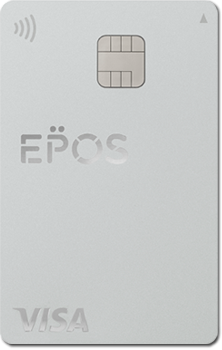
- 年会費が永年無料で維持コストなし
- 全国10,000店舗以上で優待・割引
- マルイ・モディで年4回10%OFF
- 海外旅行傷害保険(利用付帯)が付くレアカード!
PR
waonのチャージ方法とカード対応をわかりやすく
イオンカードからのチャージの基本
イオンカードを使ったチャージは店頭でもアプリでも可能で、手順はシンプルです。イオンカードをWalletやモバイルwaonに登録し、チャージメニューから金額を指定して実行します。店舗では専用のチャージ機やレジで現金やカードで入金できます。
カードによってはチャージの際にポイントが付与される場合があります。イオンカードを普段使いにしている方は、チャージと同時にポイントが貯まる設定がないか確認するとお得になります。支払い明細にチャージ履歴が残るため、後で確認しやすい点もメリットです。
なお、カード紛失や有効期限切れの際はチャージができなくなるため、事前にカードの状態を確認しておくと安心です。問題がある場合はカード会社に問い合わせてからチャージ手続きを行ってください。
他社クレジットカードでチャージできる条件
他社クレジットカードからのチャージは、カードブランドや発行会社の対応状況によって異なります。VISAやMastercardなど一般的なブランドでも、カード会社が電子マネーのチャージを禁止している場合があります。まずはカード発行会社の利用規約を確認してください。
また、チャージ用カードとして登録する際には本人認証(3Dセキュアなど)が必要になることがあります。認証が完了しないと登録自体ができない場合があるため、事前にネットサービスに登録しておくとスムーズです。ポイント付与の可否もカードごとに異なるため、どのカードを使うと得かを見比べて選ぶとよいでしょう。
一部のカードではチャージができてもポイント対象外となることがあります。チャージによるポイント還元が重要なら、カード会社の仕様を確認したうえで選択してください。
モバイルwaonアプリ経由のチャージ手順
モバイルwaonアプリを使うと、チャージや残高確認、履歴確認がスマホで完結します。アプリを起動してチャージメニューから金額を入力し、登録済みの支払い方法を選択して実行します。認証や確認画面が表示されるため、操作に従って進めてください。
アプリは履歴が見やすく、いつ・どこで・いくらチャージしたかが一覧で確認できます。チャージ上限に達している場合はエラーになるので、残高上限を事前に確認してから操作することをおすすめします。サーバー側のメンテナンス時間帯はチャージが一時的にできない場合があるため、メンテナンス情報も確認しておくと安心です。
アプリ経由でのチャージは、特定のキャンペーンと連携していることがあり、タイミングによってはお得にチャージできることもあります。
チャージ上限とチャージ可能時間の確認
チャージの上限は1回あたり、1日あたり、カードに保持できる最大残高など複数の制限が設けられることが多いです。これらは公式サイトやアプリ内のヘルプページで確認できます。高額チャージをしたい場合は、上限を超えないかを先に確認しておくと手間が省けます。
チャージ可能な時間帯もサービスによって異なります。深夜のサーバーメンテナンス中はチャージができないケースがあるため、夜間にまとめてチャージしたい場合は事前に確認してください。店舗での現金チャージは営業時間内に限られる点にも注意しましょう。
上限に関する疑問や引き上げの相談はサポート窓口で対応してもらえることがあります。必要な場合は問い合わせてみてください。
複数カードでチャージする場合の注意
複数のクレジットカードやデビットカードを使い分ける場合、各カードのポイント付与ルールや利用限度額を把握しておくことが大切です。カードによってはチャージ回数に制限があったり、チャージ自体が対象外になっていることがあります。
また、カードを頻繁に切り替えると不正利用の疑いで一時的にブロックされる場合があるため、利用状況を明確にしておくと安心です。家族名義や他人名義のカードを登録する際は、本人確認や利用規約に抵触しないかを事前に確認してください。
複数カードの管理はアプリやメモで整理しておくと、どのカードでどの支払いに使ったかが分かりやすくなります。

ポイント還元の仕組みとお得に使うコツ
waon POINTと電子マネーの違いを簡潔に説明
waon POINTは買い物に応じて付与されるポイントで、電子マネーのwaon残高とは別の仕組みです。支払いにwaon残高を使うと決済金額に応じてwaon POINTがたまる場合があり、貯まったポイントは次回の支払いに使えます。
電子マネーは即時の支払い手段そのもので、現金同様にチャージ残高から引き落とされます。ポイントは後から付与・利用されるものと考えるとわかりやすく、両者をうまく使い分けることで支出管理がしやすくなります。
ポイント付与率や対象商品は店舗やキャンペーンによって変わるため、普段利用する店舗での仕様を確認しておくと無駄なく貯められます。
アップルペイでの支払いでポイントが付くかの条件
アップルペイを経由してwaonで支払った場合でも、waonPOINT付与の対象になるケースが多いです。ただし、ポイント付与の可否は店舗のシステムやキャンペーン条件、支払い方法の組み合わせによって異なります。特にクレジットカードからのチャージや一部の支払い方法ではポイント対象外となることがあるため注意が必要です。
ポイントが確実に欲しい場合は、店舗のレジでの案内や公式サイトの条件を確認してください。アプリ内の履歴やポイント残高画面で実際に反映されているかをチェックして、不明点があれば店舗やサポートに問い合わせるとよいでしょう。
ポイントの合算とダウンロードの流れ
waon POINTは基本的に1つのアカウントに集約されます。複数のwaonカードやモバイルwaonを使っている場合は、ポイント合算の方法や条件を確認しておくことが必要です。アプリやマイページからポイント残高の確認・合算申請ができる場合があります。
ポイント明細のダウンロードや履歴確認は、アプリや会員サイトで行えます。CSVなどで出力できる場合は家計管理に便利です。合算やダウンロードの手順はサービス側の仕様に依存するため、操作前にヘルプを参照してください。
キャンペーンで還元率を上げる方法
キャンペーン期間中は特定の支払い方法や店舗で還元率が上がることがあります。公式アプリやメール、店頭ポスターで情報が告知されるため、こまめにチェックしておくと良い結果につながります。複数の条件が組み合わさる場合は、キャンペーンページの条件をよく読んでおくことが重要です。
また、特定カードでのチャージや特定曜日の利用でボーナスポイントが付く場合もあります。自分の普段使いのパターンに合うキャンペーンを狙って利用するのが効果的です。
チャージと決済で得するカードの選び方
チャージや決済でポイントをより多く得るには、自分の使うカードの還元率や特典を比較することが大切です。一般還元率に加えて、特定の電子マネーでボーナスポイントが付くカードを選ぶと効率よく貯められます。
年会費や付帯サービスも踏まえて、年間の利用見込みに合うカードを選ぶと無駄がありません。店頭や公式サイトでのキャンペーン情報を組み合わせて利用すれば、実際の還元率をさらに上げることができます。

 ポチップ
ポチップ
よくあるトラブルとすぐできる対処法
Walletに追加できないときの基本確認事項
追加できない場合はまずiOS/watchOSが最新か、Apple IDでサインインしているかを確認してください。通信状態や地域設定、端末のモデル制限が原因で追加できないこともあります。既に同じwaonが他の端末に登録されている場合は移行手続きが必要です。
また、アプリの権限や位置情報の設定が影響する場合があるため、設定アプリで関連権限を確認してください。問題が続く場合は一度端末を再起動してから再度試すと改善することがあります。
残高やポイントが反映されないときの対処
残高やポイントの反映が遅れる場合は、まずアプリの更新やログアウト・再ログインを試してください。通信環境が悪いと最新情報が取得できないことが多いので、別のネットワークに切り替えてみるとよいです。
それでも反映されない場合は、チャージや決済の履歴をスクリーンショットで保存しておくとサポートへ問い合わせる際に役立ちます。ポイントは付与に時間がかかる場合もあるため、案内されている反映時間を確認して待機するのも必要です。
チャージや決済エラーが出たときの手順
エラーが出たらまず金額や残高、チャージ上限を確認してください。カードの有効期限切れや利用停止もエラー原因になり得ます。端末を再起動し、アプリの最新バージョンを適用してから再試行すると解決する場合があります。
エラーメッセージを控え、画面や発生時間をメモしてサポートに連絡する準備をしておくと対応が早くなります。支払いが二重に処理された疑いがある場合は、明細や店舗のレシートを確認して速やかに問い合わせてください。
紛失や不正利用が疑われる場合の対応
端末やカードを紛失した場合は速やかにwaonの利用停止手続きを行ってください。モバイルwaonはリモートで停止できる場合があるため、サポート窓口に連絡して指示を仰いでください。Appleの「探す」機能で端末を遠隔ロックすることも有効です。
不正利用の疑いがある場合は、利用履歴を確認して不審な取引を証拠として保存し、発行元や店舗に連絡してください。早めの手続きが被害拡大を防ぎます。
問い合わせ前に準備しておく情報
問い合わせをスムーズにするために、端末の機種名、OSバージョン、waonのカード番号や会員ID、発生日時、エラーメッセージの内容、スクリーンショットなどを用意しておくと役立ちます。これらが揃っているとサポート側が状況を把握しやすく、対応が早くなります。
サポートに連絡する前にログや履歴を確認し、不明点を整理してから問い合わせるとやり取りがスムーズです。
今日から使えるアップルペイとwaonのポイント整理
アップルペイでwaonを使うメリットは、決済の手軽さとポイントの二重取りが狙える点にあります。まずは端末とアプリの準備、チャージ方法や上限の確認を行い、普段使うカードとポイント還元のルールを把握してください。
問題が起きたときは基本的な確認(OSやアプリの更新、通信状態、残高・上限)を行い、必要情報を用意してサポートに連絡すると対応が早くなります。日常的にはキャンペーン情報をチェックし、最も効率よくポイントが貯まる組み合わせで使うことを心がけてください。
 ポチップ
ポチップ