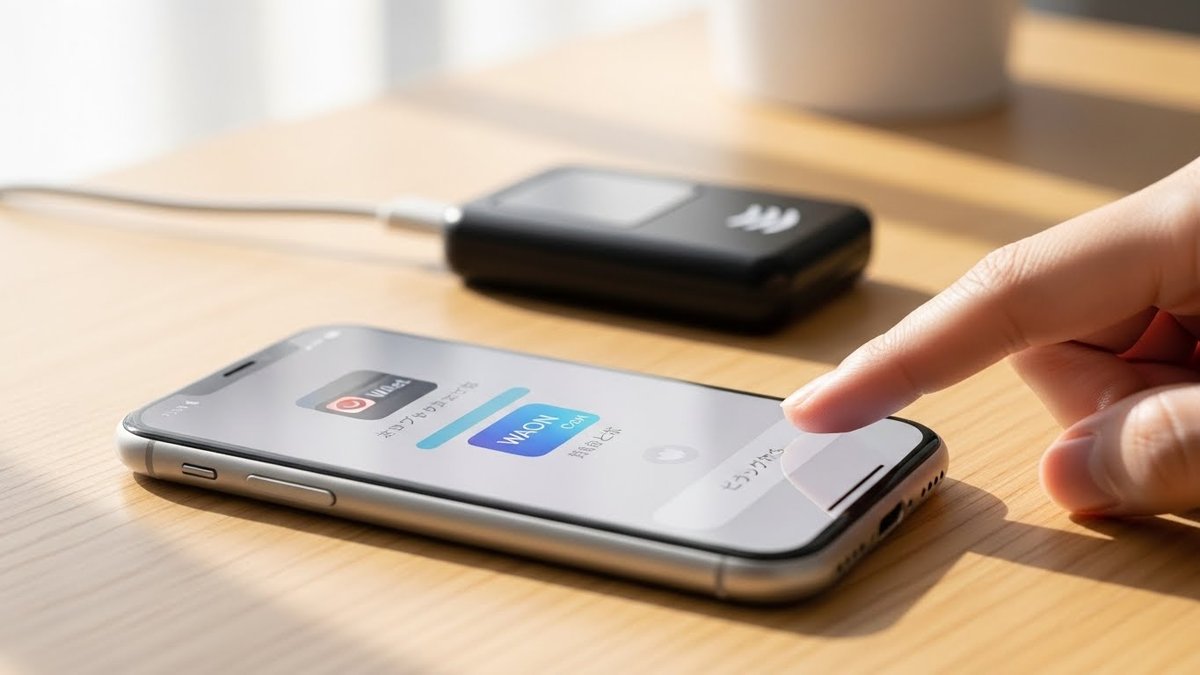
Apple PayにWAONを追加しようとしてエラーになると不安になります。まず確認すべき基本項目を押さえれば、多くの問題は短時間で解決できます。ここでは原因ごとの見分け方やすぐ試せる操作手順、問い合わせ先までわかりやすくまとめます。
\大切な人に贈る便利なギフトカード/


Apple PayでWAONが追加できないときにまず確認したいポイント
WAONを追加できないときは、まず対象カードの種類や端末の状態、チャージ残高、会員情報の一致といった基本的な点を順に確認しましょう。これらは原因の多くを占め、対処も簡単です。
WAONの種類がApple Payに対応しているか確認する
WAONにはいくつかの種類があります。イオン系列の「イオンウォレット連携型」や「モバイルWAON」など、Apple Pay対応の有無が種類ごとに異なります。まず自分のカードラベルや発行元の案内を確認してください。
カード本体や発行元のウェブサイトに「Apple Pay対応」と明記されているかを確認します。対応していないカードは追加がそもそもできません。店舗や発行元の案内ページで対応状況を調べるのが確実です。
また、店頭で発行される一部の固定型WAONや提携カードは対応外のことがあります。カード番号や種類が不明な場合は、WAONアプリやイオンのサポート窓口で確認しましょう。対応状況は変更になることがあるので最新情報を確認することが大切です。
iPhoneやApple WatchのOSバージョンを確認する
Apple PayでWAONを利用するには、iPhoneやApple WatchのOSが対応バージョンである必要があります。最新のiOSやwatchOSでないと追加や正常動作ができない場合があります。
設定>一般>情報で現在のバージョンを確認し、最新でない場合はバックアップを取った上でアップデートしてください。アップデート後に再起動すると問題が解消されることが多いです。
古いモデルやサポートが終了している機種では、そもそも対応しないことがあるため、Appleの公式サイトで機種別対応状況も確認してください。OS更新で互換性が改善される場合があります。
WAONにチャージがあるか確認する
WAONをApple Payに追加する際、残高の有無が影響する場合があります。とくに新規追加時には一定の残高が必要という条件があることもありますので、WAONアプリや店頭で残高を確認してください。
残高がゼロまたは下限を下回っている場合は、まず現金やクレジットでチャージしてから追加を試すと成功するケースが多いです。チャージ方法はWAONアプリ、イオンの店舗、コンビニの端末などが利用できます。
チャージ履歴や反映の遅延が疑われる場合は、最後のチャージが反映されているかをアプリで確認し、必要なら数分待ってから再試行してください。
WAONアプリの会員情報が正しいか確認する
WAONの会員情報とApple IDやWalletの情報が一致していないと登録できないことがあります。WAONアプリ内の氏名、生年月日、会員番号などが正しく入力されているか確認してください。
情報に誤りがある場合はアプリから修正できる項目と、サポート窓口でしか直せない項目があります。会員情報を変更したらアプリを再起動してから再度登録を試してください。
ログイン状態に問題がある場合は、一度ログアウトして再ログインすることで解決することもあります。二段階認証やSMS認証がある場合は、認証を完了しておくことを忘れないでください。
カードが他の端末に登録されていないか確認する
WAONカードがすでに別のiPhoneやApple Watchに登録されていると、新たに追加できないことがあります。自分が以前登録した端末があれば、その端末から削除するかログアウトしてください。
WAONアプリやイオンの会員ページで登録端末の管理ができる場合もあります。心当たりがない場合は、家族や自分の別端末を確認してみてください。
登録ロックやセキュリティ機能でブロックされていることもあるので、確認できないときはイオンのサポートに相談して登録状況を確認してもらうと安心です。
まず試す操作と問い合わせ先を押さえる
まずは端末の再起動、アプリの再起動、OSアップデート、残高確認といった基本操作を順に試してください。簡単な操作で解決するケースが多いです。
それでも解決しない場合は、WAONサポート(イオンの窓口)やAppleサポートのどちらかに問い合わせるとよいでしょう。問い合わせの際は、エラーメッセージのスクリーンショットやカード番号(下4桁)を手元に用意するとスムーズです。
ちなみに、日々の支払いをちょっと工夫するだけで、こうした特典や還元を積み重ねている方も増えています。代表的な選択肢のひとつが、年会費無料で持てるエポスカードです。
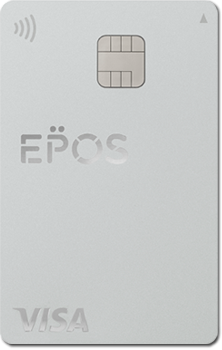
- 年会費が永年無料で維持コストなし
- 全国10,000店舗以上で優待・割引
- マルイ・モディで年4回10%OFF
- 海外旅行傷害保険(利用付帯)が付くレアカード!
PR
追加できない原因別の見分け方と特徴
追加できない原因を特定するには、発生している症状やエラーメッセージの内容を整理すると見分けやすくなります。ここでは代表的な原因ごとの特徴を挙げます。
カードが登録対象外の種類か見分ける方法
登録ができないとき、まずカードの種類を確認します。カード表面や発行案内に「Apple Pay対応」と記載がなければ登録不可の可能性が高いです。発行元のサイトで型番やシリーズ名を照合してください。
また、店頭で発行される一部のキャンペーンカードや法人向けカードは登録対象外になりやすい点も覚えておくとよいです。不明な点は発行元のサポートにカード番号を伝えて確認しましょう。
残高不足で追加できないかを判断する
エラーに残高に関する文言が含まれる、または追加直前に残高を確認するとゼロの場合は、残高不足が疑われます。まずアプリや店舗で残高をチェックして、少額でもチャージしてから再試行してください。
チャージ後に反映が遅れると追加ができないことがあるため、チャージから少し時間を置いて再挑戦するのが効果的です。
機種やOSが非対応かどうかを調べる
端末の機種やOSが古い場合、そもそもApple PayのWAON対応機能が使えないことがあります。Appleの公式ページで対応機種や必要なOSバージョンを確認してください。
OSが最新でないときはアップデートを促す表示が出ることもあります。アップデート後に解決するケースが多いので、バックアップを取ってから実行してください。
会員情報が一致しているかを確認する
会員情報に不一致があると、本人確認エラーで追加できないことがあります。アプリ内の氏名、生年月日、会員番号が正しいかをチェックし、必要なら修正してください。
変更できない項目がある場合はサポート経由での対応が必要です。会員情報を更新したらアプリを再起動して再挑戦してください。
他端末登録やロックの影響を確認する
他の端末に既に登録されているか、カードにロックが掛かっていると追加は不可です。登録済み端末から削除するか、ロック解除を行う必要があります。
自分で解除できない場合はイオンの窓口やサポートに連絡して登録状況やロック解除を依頼してください。本人確認書類が必要になることがあります。

すぐに試せる操作手順
ここでは短時間で試せる具体的な操作を順に紹介します。順番に行えば効率よく原因を切り分けられます。
iPhoneとApple WatchのOSを最新版にする
まず両端末のOSを確認し、最新版にアップデートしてください。設定>一般>ソフトウェア・アップデートから行えます。アップデート前に必ずバックアップを取ってください。
アップデート後は端末を再起動してからWAONの追加を試してください。これだけで改善するケースが多く、互換性やセキュリティの問題が解消されます。
ウォレットとWAONアプリを再起動する
アプリやウォレットの一時的な不具合は再起動で解消します。ホーム画面からウォレットを閉じ、WAONアプリも完全に終了させます。数秒待ってから再度起動して動作を確認してください。
場合によっては端末自体を再起動することで、バックグラウンドのプロセスや通信状態がリセットされ、正常に追加できることがあります。
WAONカードを一度削除してから再登録する
もし既にウォレットに登録されているが動作しない場合は、一度削除してから再登録してみてください。ウォレットでカードを選び削除後、WAONアプリやウォレットの追加機能から再登録を行います。
削除・再登録で同期の問題が解消されることが多いです。削除前に残高や会員情報は確認しておくと安心です。
現金でチャージしてから追加を試す
残高が原因の可能性がある場合は、店頭やチャージ機で現金を入れてから再試行してください。少額でもチャージできれば追加が通ることがあります。
チャージ後、アプリに反映されるまで数分かかることがあるため、反映を確認してから追加操作を行ってください。
WAONアプリで会員情報を更新する
WAONアプリを開き、氏名や生年月日、会員番号などが正しく登録されているか確認して修正してください。ログイン情報に不備があれば一度ログアウトして再ログインします。
会員情報を更新したらアプリを再起動し、ウォレットでの追加を試してください。変更が反映されない場合はサポートに連絡します。
必要ならイオンの窓口やサポートに問い合わせる
上記を試しても解決しない場合は、イオンのWAONサポートかAppleサポートに問い合わせてください。問い合わせ時はエラーメッセージのスクリーンショット、カード番号下4桁、端末モデルとOSバージョンを用意すると話が早くなります。
窓口では本人確認が必要になることがあるため、運転免許証などIDを準備しておくとスムーズです。

 ポチップ
ポチップ
チャージや支払いで起きる代表的なエラーと対応
チャージや決済時のエラーは種類が分かれており、原因に応じた対応が必要です。ここではよくあるケースと確認ポイントを紹介します。
チャージの1日上限や回数制限に達している
WAONには1日あたりのチャージ上限や回数制限が設定されていることがあります。限度に達しているとチャージができず、その影響で追加や決済ができなくなる場合があります。
上限に達している疑いがある場合は、時間をおいてから再度チャージするか、別のチャージ方法を試してください。詳しい上限値はWAONの案内ページで確認してください。
カード会社が利用を一時停止しているケース
カード会社側で不正検知や支払停止が発生していると、チャージや追加がブロックされることがあります。利用制限や停止の通知が届いていないか確認し、カード発行会社に問い合わせて状況を確認してください。
停止解除が必要な場合は、本人確認や手続きが求められることがあります。
店頭でチャージや決済ができない場合の対処
店頭端末が一時的に故障している場合や通信障害が発生しているとチャージや決済ができません。別の店舗や時間を変えて試すと改善することがあります。
店員に状況を伝え、端末の確認や別の手段でのチャージを提案してもらうとよいでしょう。緊急の場合は現金支払いに切り替えることを検討してください。
エラー表示の文言別に確認するポイント
表示されるエラーメッセージは原因特定の手がかりになります。「残高不足」「カード非対応」「端末非対応」「登録済み」といった文言ごとに対応を分けて確認してください。
スクリーンショットを撮っておくとサポートに問い合わせるときに説明が楽になります。文言をそのまま伝えることで対応が早くなることが多いです。
WAON残高がウォレットに反映されない場合の確認
チャージしているのにウォレット側に残高が反映されない場合は、同期や通信の問題が原因のことが多いです。アプリとウォレットを再起動し、一定時間待ってから再確認してください。
必要であれば端末自体を再起動し、Wi‑Fiやモバイル通信の状態を確認します。それでも反映されない場合は、WAONサポートに問い合わせてチャージ履歴の確認を依頼してください。
Apple PayでWAONが追加できない時の最短チェックリスト
- カードがApple Pay対応か確認する
- iPhone/Apple WatchのOSを最新にする
- WAONの残高を確認し、必要ならチャージする
- WAONアプリの会員情報を確認・更新する
- 他端末に登録されていないか確認する
- ウォレットとWAONアプリを再起動する
- カードを一度削除して再登録する
- エラーメッセージをスクリーンショットで保存する
- それでもダメならWAON(イオン)サポートまたはAppleサポートへ連絡する
以上を順に確認すれば、多くのトラブルは短時間で解決できます。準備があれば問い合わせ時のやり取りもスムーズになります。
 ポチップ
ポチップ